QR-Code-Scanner
Mit dem QR-Code-Scanner scannen Sie QR-Codes und verarbeiten die enthaltenen Informationen.
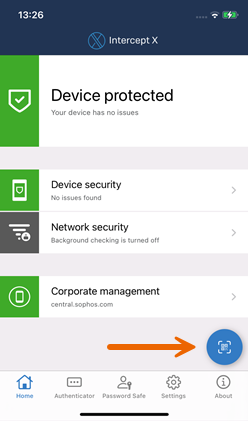
Um den QR-Code-Scanner zu öffnen, tippen Sie auf die Schaltfläche QR-Code scannen unten rechts auf der Startseite von Intercept X.
Tipp
Sie können den QR-Code-Scanner vom iOS- bzw. iPadOS-Startbildschirm aus öffnen. Legen Sie den Finger auf das App-Symbol von Intercept X und wählen Sie QR-Code scannen aus.
Web-Adressen
Wenn Sie den QR-Code scannen, wird die enthaltene URL basierend auf den Einstufungen von SophosLabs auf bösartige oder unangemessene Inhalte geprüft.
- Wenn die URL als sicher eingestuft wird, tippen Sie auf Fortfahren, um sie in Safari zu öffnen.
Kontakte
Scannen Sie den QR-Code und tippen anschließend auf Hinzufügen, um mit den enthaltenen Visitenkartendaten einen neuen Kontakt zu erstellen.
Sophos Intercept X for Mobile kann Visitenkartendaten in den Formaten vCard 2.1 und 3.0 lesen.
WLAN-Konfigurationen
Scannen Sie den QR-Code und tippen anschließend auf Kopieren, um das Kennwort in die Zwischenablage zu kopieren. Navigieren Sie in der App Einstellungen zu WLAN, wählen Sie das Netzwerk aus und fügen Sie das Kennwort ein, wenn Sie dazu aufgefordert werden.
Sie werden gewarnt, falls Sie sich mit einem unsicheren Netzwerk verbinden wollen. Unsichere Netzwerke sind solche, die nicht mit WPA oder WPA2 gesichert sind.