Aggiunta manuale di un account
Utilizzare questa procedura se è stata abilitata l’autenticazione a fattori multipli per un account, e il provider dell’account ha fornito un elenco di dettagli di configurazione.
- Nella dashboard di Intercept X, toccare Autenticatore.
-
Toccare l’icona a forma di più .
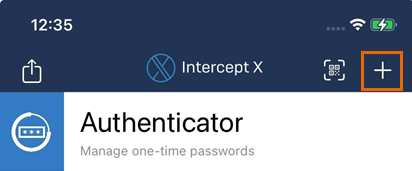
-
Nel campo Nome, digitare un nome per il nuovo account Autenticatore.
- Nel campo Chiave, digitare la chiave segreta specificata dal provider dell’account. La chiave è valida solo per l’account interessato, e costituisce la base utilizzata per calcolare le password one-time.
- Nel campo Tipo, selezionare il tipo di calcolo specificato dal provider dell’account.
-
Se il provider dell’account ha specificato impostazioni aggiuntive, immetterle nei campi successivi.
Compilare solamente i campi per i quali il provider dell’account ha specificato informazioni da inserire.
- Nel campo Periodo di tempo, inserire il periodo di validità in secondi. Disponibile solamente per password one-time a tempo.
- Nel campo Lunghezza del codice, selezionare il numero di cifre per le password one-time.
- Nel campo Algoritmo hash, selezionare l’algoritmo hash per il calcolo delle password one-time.
-
Opzionale: Nel campo Colore sfondo, selezionare un colore da assegnare alla voce corrispondente all’account, per semplificarne l’individuazione nell’elenco degli account.
- Una volta pronti per continuare, toccare Salva.
Questa procedura imposterà un nuovo account Autenticatore.