クラウドでホストされるメールサーバーの保護を設定する
クラウドでホストされるメールサーバーにメールをルーティングするように設定します。
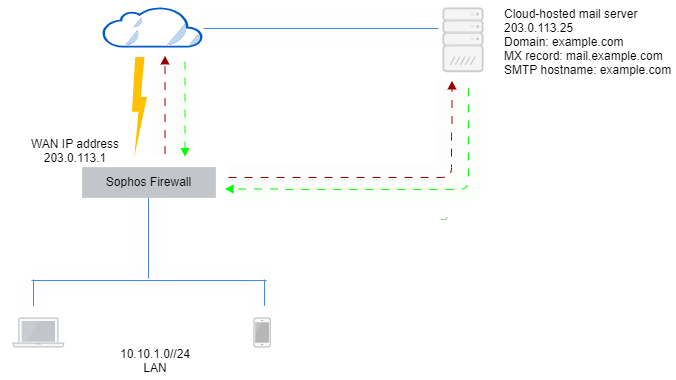
クラウドでホストされるメールサーバー: ネットワーク図
この例では、クラウドでホストされているメールサーバーを使用している環境で、メールおよび SMTP ルーティング&スキャンポリシーを設定する方法を示します。
前提条件
- メールサーバーの MX レコードを Sophos Firewall にルーティングするように設定します。
- メールサーバーでメールリレーを許可するように Sophos Firewall を設定します。
メールモードとメールサーバーホストを設定する
-
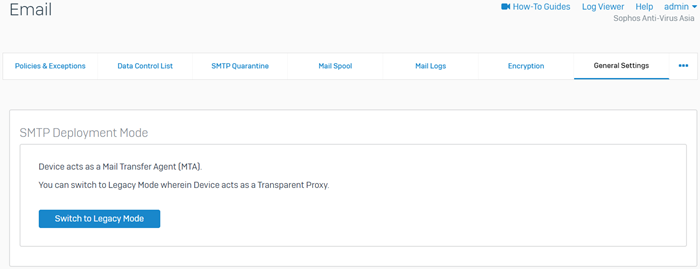
「メール > 全般設定」に移動し、ファイアウォールが MTA (メール転送エージェント) モードに設定されていることを確認します。
-
「ルールとポリシー」に移動し、「MTA 用に追加された自動追加ファイアウォールポリシー」という名前のデフォルトのファイアウォールルールが存在することを確認してください。
ルールが存在しない場合は、「メール > 全般設定」に移動し、「レガシーモードに切り替える」をクリックしてから「MTA モードに切り替える」をクリックし、デフォルトのファイアウォールルールを作成します。

-
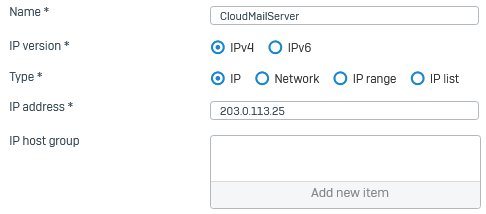
「ホストとサービス > IP ホスト」に移動し、メールサーバーの IP ホストを作成します。
次に例を示します。
-
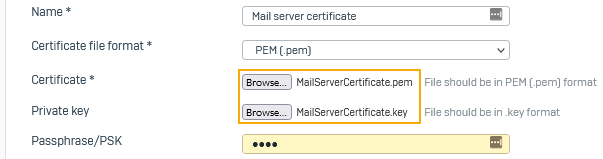
メールサーバーの証明書をアップロードします。
- 「証明書 > 証明書」の順に選択し、「追加」を選択します。
- 「証明書のアップロード」を選択します。
- 名前を入力します。
-
「証明書」と「秘密鍵」のファイルをアップロードします。
次に例を示します。
送信メールを許可します
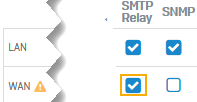
WAN ゾーンの SMTP リレーをオンにし、メールサーバーのリレー設定を指定します。そうすると、メールサーバーからの送信メールが Sophos Firewall によってインターネットにリレーされるようになります。
- 「管理 > デバイスのアクセス」の順に選択します。
-
「SMTP リレー」の「WAN」を選択します。
-
「メール」に移動し、メニューボタンにカーソルを合わせて、「リレーの設定」をクリックします。

-
「ホストベースリレー」に移動します。
-
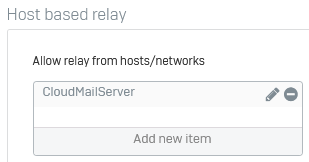
「ホスト/ネットワークからのリレーを許可」で、メールサーバーを選択します。
次に例を示します。
-
「適用」をクリックします。
SMTP のセキュリティ設定を行う
SMTP と TLS の設定を行います。
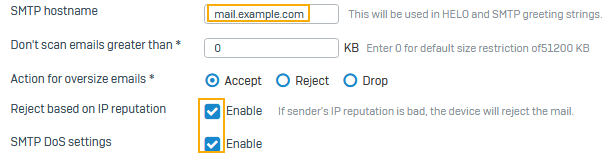
- 「SMTP 設定」の「SMTP ホスト名」に、送信メールサーバーの名前を入力します。
- 「IP レピュテーションに基づいてブロックする」を選択します。
-
「SMTP DoS 設定」を選択します。
次に例を示します。
-
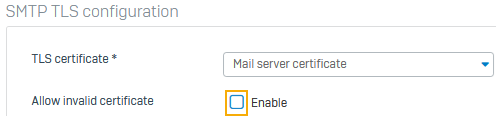
「SMTP TLS 設定」の「TLS 証明書」で、メールサーバーの証明書を選択します。
メールサーバーの証明書は、「証明書 > 証明書 > 証明書のアップロード」からアップロードできます。
-
「無効な証明書を許可」チェックボックスの選択を解除します。
-
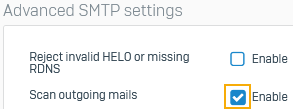
「SMTP 詳細設定」で、「送信メールをスキャン」を選択します。
SMTP ルーティング&スキャンポリシーの追加
- 「メール > ポリシーと例外」に移動し、「ポリシーの追加」をクリックします。「SMTP ルーティング & スキャン」をクリックします。
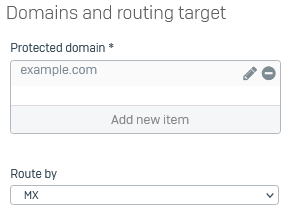
- 「保護対象ドメイン」で「新規作成」をクリックし、メールサーバーのドメイン名のアドレスグループを作成します。
-
「ルート」を「MX」に設定します。
保護対象ドメインのメールサーバーにルーティングする MX レコードを作成します。
次に例を示します。
-
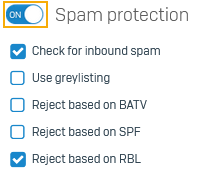
「スパム対策」をオンにします。
-
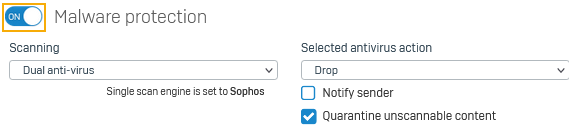
「マルウェア対策」をオンにします
-
「保存」をクリックします。