Sophos Firewall をブリッジモードで導入する
Sophos Firewall をブリッジモードで導入すると、既存の設定を変更することなく、ネットワークにセキュリティを追加できます。
はじめに
Sophos Firewall をレイヤ 2 ブリッジ (ブリッジモード) として設定すると、ネットワークの設定や IP スキーマに変更を加えることなく、ディープ パケット インスペクション、IPS、マルウェア検索、メールコンテンツ検索などの機能を使用できます。
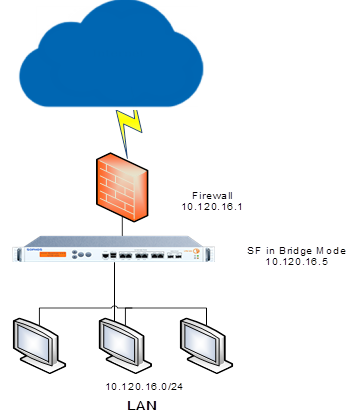
以下の図は、ネットワークの境界部分に既存のファイアウォールまたはルーターがある構成を示しています。Sophos Firewall はブリッジモードで導入されています。
注
図に示されている IP アドレスは例です。ご利用のネットワークによって、アドレスは異なります。
ブリッジモードの導入
Sophos Firewall は、次のデフォルトの設定で出荷されています。
- ポート A IP アドレス (LAN ゾーン): 172.16.16.16/255.255.255.0.
- ポート B IP アドレス (WAN ゾーン): DHCP IP割り当て。
Sophos Firewall のポート A を、エンドポイントコンピュータのイーサネットインターフェースに接続し、エンドポイントコンピュータの IP アドレスを 172.16.16.2/24 に設定します。https://172.16.16.16:4444 を参照して GUI (グラフィカル ユーザー インターフェース) にアクセスし、アシスタントの手順に従ってください。
Sophos Firewall をブリッジモードに設定する
-
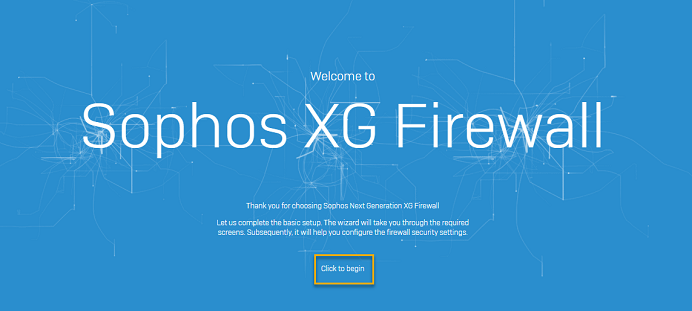
「クリックして開始」を選択します。
-
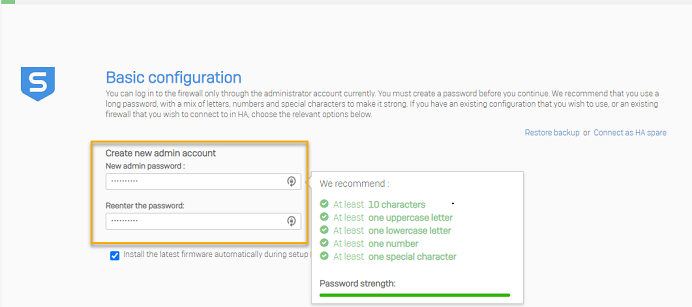
管理者アカウントの新しいパスワードを設定します。
-
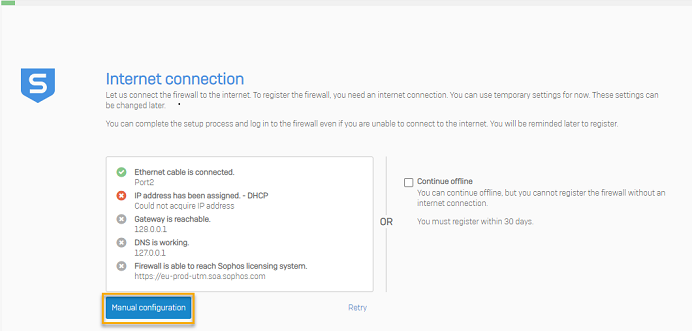
必要に応じて「手動設定」をクリックします。
-
指示に従ってネットワークの設定を指定し、「適用」をクリックします。
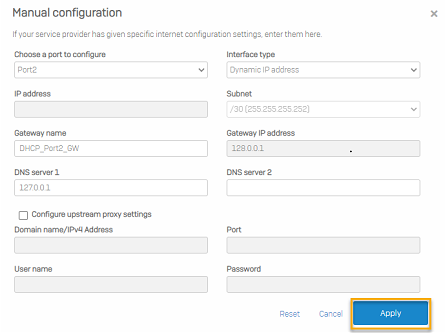
注
図に示されているネットワーク設定は、一例です。ご利用のネットワークに適した設定を行ってください。
-
「OK」をクリックします。

-
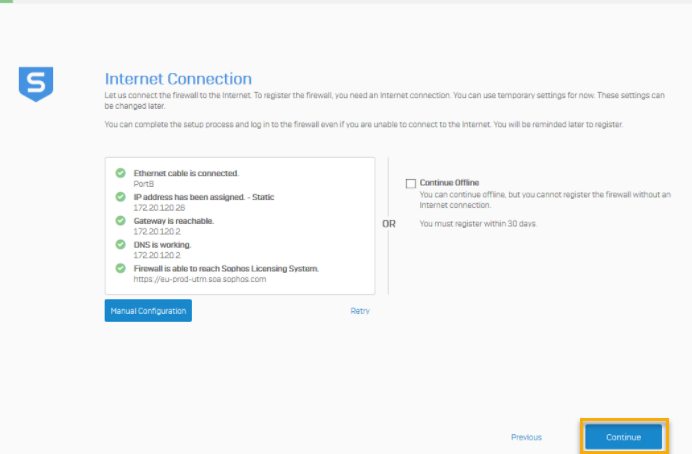
-
「続行」をクリックします。
-
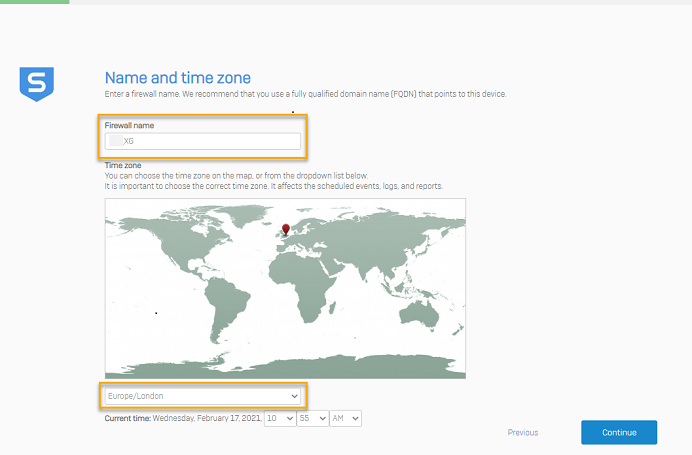
ファイアウォール名を選択し、タイムゾーンを設定します。
-
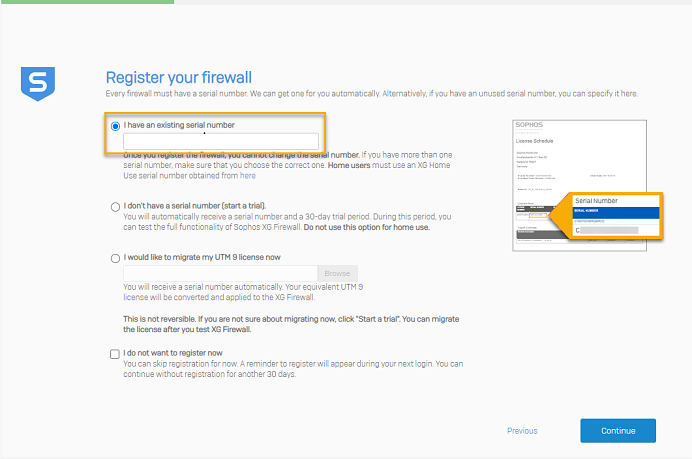
ファイアウォールを登録します。
-
シリアル番号を持っている場合は、最初のオプションを選択してシリアル番号を入力します。
-
シリアル番号を持っていない場合、2番目のオプションを選択すると 30日間の評価版の一時的なシリアル番号が提供されます。
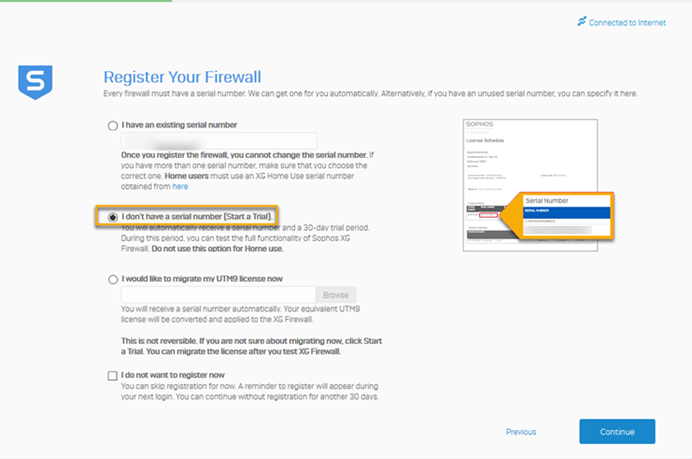
-
-
サインインするか、Sophos ID をもっていない場合は作成するように求められます。
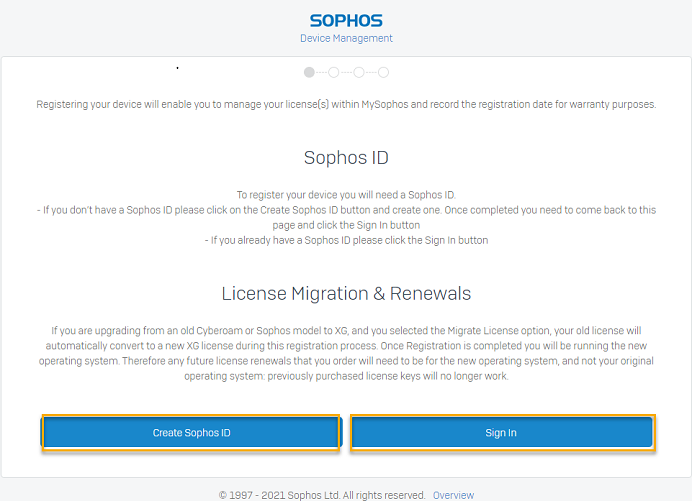
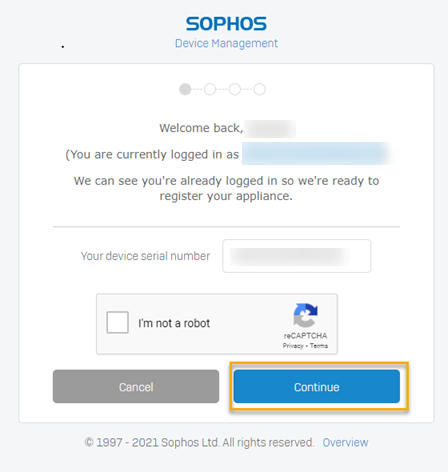
シリアル番号が Sophos Firewall に割り当てられます。
-
「続行」をクリックします。
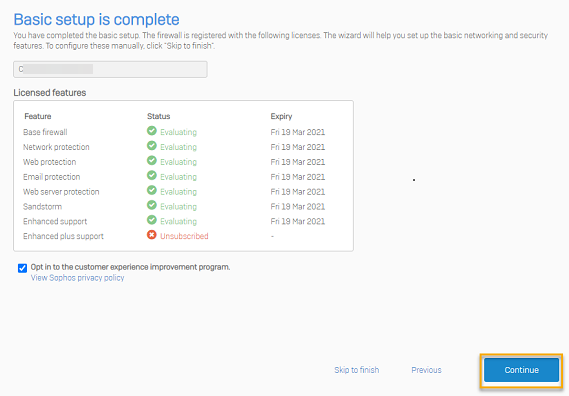
正常に登録が完了すると、以下の画面が表示されます。
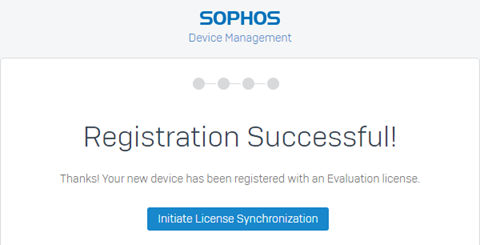
基本設定が完了しました。
-
「続行」をクリックします。
-
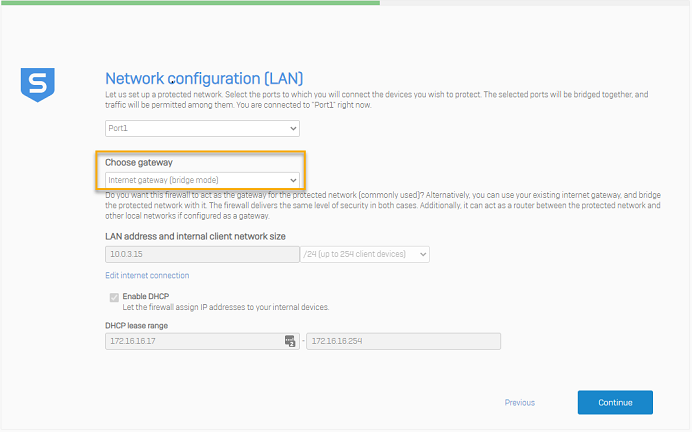
「インターネットゲートウェイ (ブリッジモード)」を選択して、「続行」をクリックします。
-
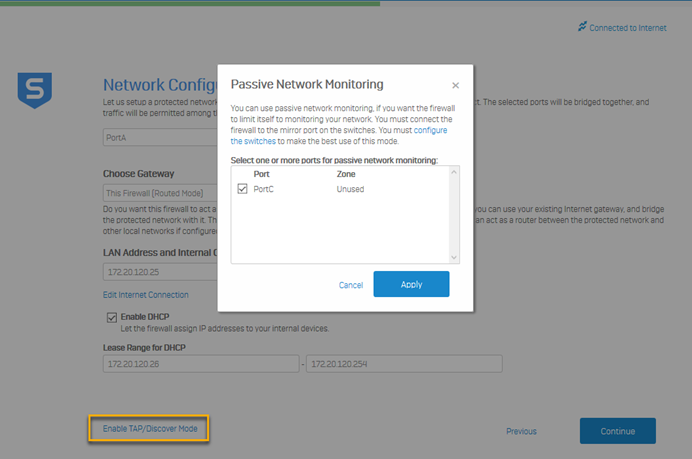
必要に応じて「TAP/ディスカバーモードを有効化」をクリックし、パッシブなネットワーク監視のための 1つまたは複数のポートを選択します。
-
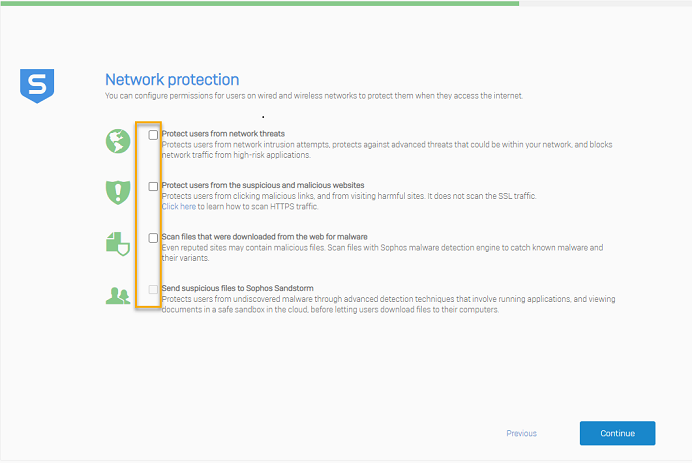
必要に応じてネットワークプロテクションのオプションを選択し、「続行」をクリックします。
-
通知とバックアップに関するメール受信者を設定し、「続行」をクリックします。
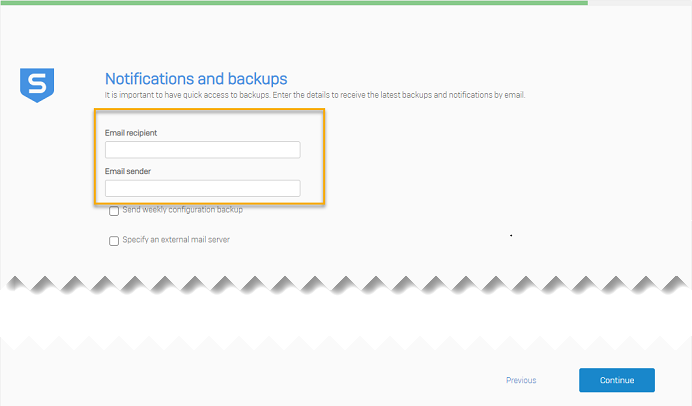
-
設定のサマリーを確認して、「完了」をクリックします。
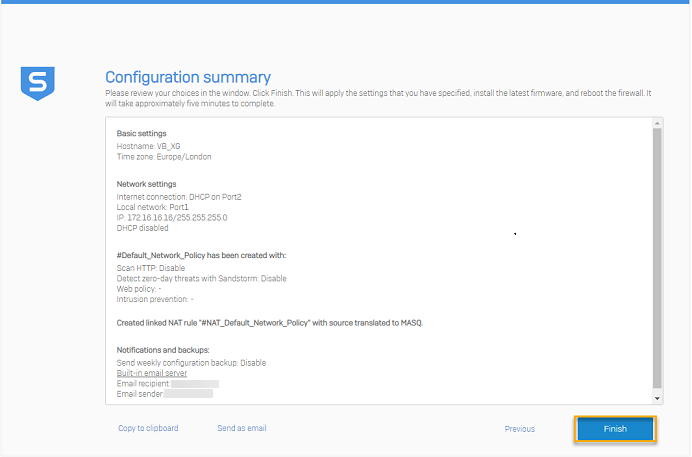
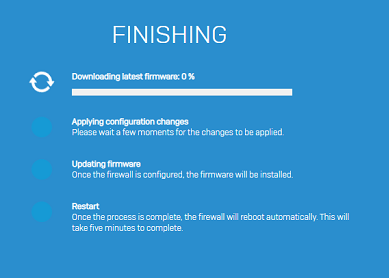
設定の変更点が適用され、再起動します。
追加情報
Sophos Firewall をブリッジモードに設定すると、スパニングツリープロトコル (STP)、ラピッドスパニングツリープロトコル (RSTP)、マルチキャストルーティングなどのパケットが転送されます。
アシスタントを使って、Sophos Firewall をブリッジモードで導入すると、ブリッジインターフェースで冗長化 (HA) がサポートされます。ただし、HA の設定後にアシスタントを実行すると、HA がオフになります。
アシスタントを使わずに、Sophos Firewall をブリッジモードに設定できます。物理インターフェースおよび仮想インターフェース上でブリッジインターフェースを設定できます。ブリッジインターフェースの追加を参照してください。