SFLoader を使用したファームウェアの読み込み
現在のファームウェアバージョンが破損していて、Web 管理コンソールにアクセスできない場合は、SFLoader を使用してファームウェアイメージをアップロードしてください。
はじめに
警告
SFLoader を使用してファームウェアを読み込むオプションは、XGS デバイスでは使用できません。XGS デバイスで破損したファームウェアを更新するには、Sophos Firewall のイメージの再作成を参照してください。
前提条件: アップロードするファームウェアファイル (.gpg)。
SFLoader を使用したファームウェアの読み込み
SFLoaderにアクセスしてファームウェアをアップロードSophos Firewallできます。
- ファームウェアイメージがない場合は、ダウンロードします。詳細は、ファームウェアのダウンロードを参照してください。
- ターミナルモードで Sophos Firewall を起動するには、コンソールケーブルを使用して、シリアルポートをエンドポイントデバイスに接続します。「コンソールケーブルを使用してシリアル接続を設定する」を参照してください。
-
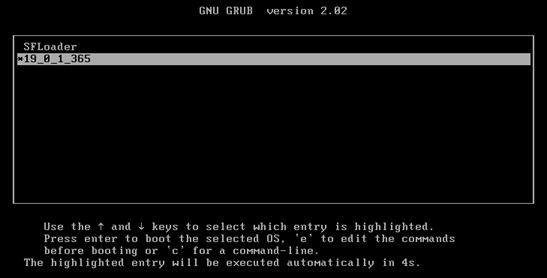
Sophos Firewall を再起動し、矢印キーを使用して SFLoader を選択し、Enter キーを押します。
注
SFLoader は自動的に更新されません。また、SFLoader のメニューには、使用できないオプションも表示される可能性があります。SFLoader から最新バージョンをインストールするには、「4 Upgrade Loader」を選択して、ファームウェアを手動で読み込んでから続行してください。
-
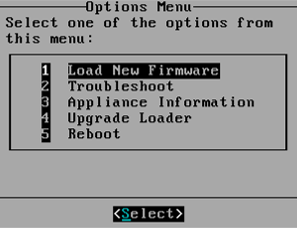
「1 Load New Firmware」を選択します。
-
次のようにネットワーク設定を指定します。
-
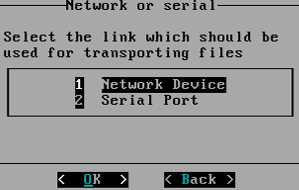
「1 Network Device」を選択して、デバイスにアクセスするためのリンクを設定します。
-
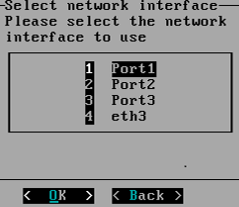
「1 Port1」を選択して、デバイスにアクセスするポートを指定します。
-
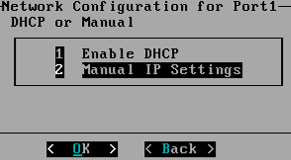
「1 Enable DHCP」を選択して、IP アドレスをリースします。
「2 Manual IP settings」を選択して、スタティック IP アドレスを割り当てることもできます。
-
-
「Upload firmware using your desktop browser」を選択します。
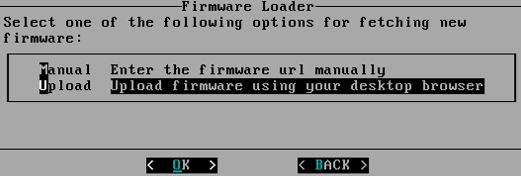
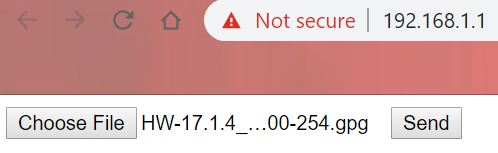
「Choose file」をクリックし、ファイルを選択して「Open」をクリックします。「Send」をクリックして、ファームウェアを Sophos Firewall にアップロードします。
-
エンドポイントデバイスでブラウザを開きます。次のように、Port1 の IP アドレスを入力します。
http://<SFOS device IP address>「Choose file」をクリックし、ファイルを選択して「Open」をクリックします。「Send」をクリックして、ファームウェアを Sophos Firewall にアップロードします。
-
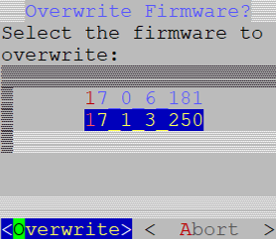
ファイルをダウンロードしたら、SFLoader に進みます。上書き対象のファームウェアを選択し、「Overwrite」をクリックします。
-
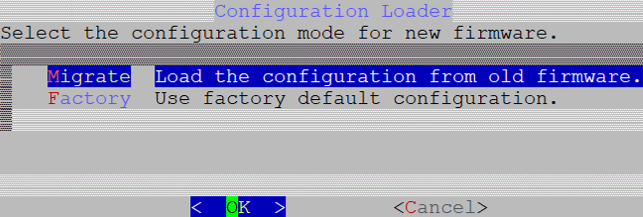
「Migrate]を選択します。上書き対象でないファームウェアの設定が読み込まれます (例: 17.0.6.181)。「OK」を選択して、「Enter」キーを押します。
または、「Factory」を選択して、工場出荷時の設定を使用します。
-
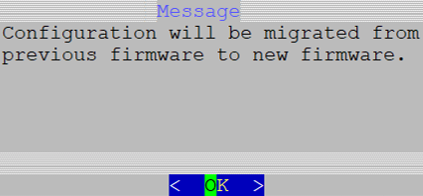
「Enter」を押します。
-
「Enter」を押します。
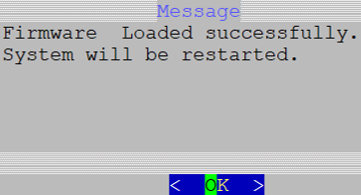
-
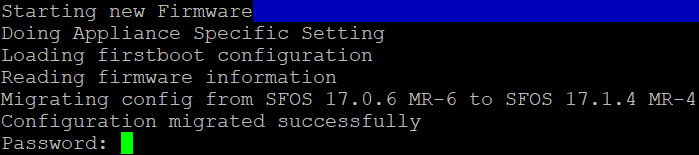
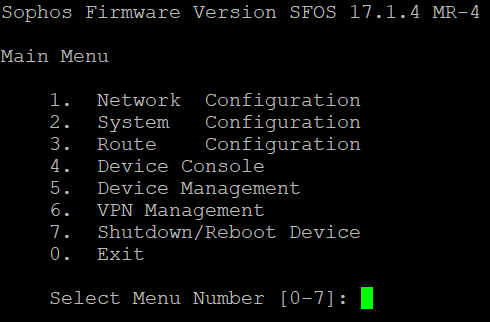
移行した設定のパスワードを入力します。
工場出荷時の設定を使用して Sophos Firewall を復元した場合は、デフォルトのパスワード「admin」を使用します。