Postman API による証明書の追加
Postman アプリケーションを使うと、API リクエストを通じて証明書を追加、更新できます。
証明書を追加、更新するには、以下の手順に従います。
- API 設定をオンにし、API リクエストの送信元 IP アドレスを入力します。
- 証明書および秘密鍵ファイルを Postman にアップロードし、XML リクエストを送信します。
注
データは .tar ファイルにダウンロードされるため、Postman API で証明書を取得することはできません。ブラウザまたは Linux コマンドラインインターフェースを使用できます。詳細は、API を使用した証明書の取得を参照してください。
API アクセスの許可
API による設定を許可し、アクセス元の IP アドレスを入力します。
- 「バックアップ & ファームウェア > API」に移動します。
- 「API 設定」を選択します。
-
「許可されている IP アドレス」で、API リクエストの送信元の IP アドレスを入力し、追加ボタンをクリックします。
次に例を示します。
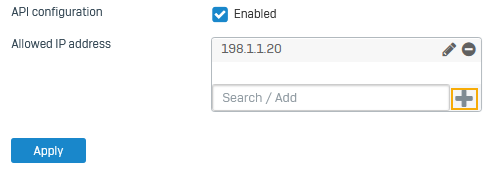
IP アドレスを検索するには、「ログビューア」に移動し、ドロップダウンリストから「管理者」を選択します。Web 管理コンソールへのアクセス元の IP アドレスが、送信元 IP アドレスとして表示されます。
-
「適用」をクリックします。
Postman を使用して証明書を追加する
Postman デスクトップアプリケーションを使用して、証明書の追加リクエスト (証明書、秘密鍵ファイル、XML リクエスト) を送信します。
-
ご利用のオペレーティングシステム版の Postman デスクトップアプリケーションをダウンロードします。
デフォルトでは、コンピュータの設定 (IP アドレスを含む) を使用して API リクエストが送信されます。
-
お使いのコンピュータで、証明書と秘密鍵ファイルを以下のフォルダに保存します。
C:/Users/[yourname]/Postman/files -
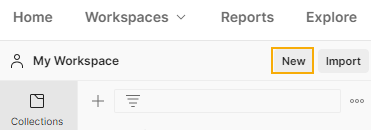
Postman アプリケーションを開き、ワークスペースで「New」をクリックします。
-
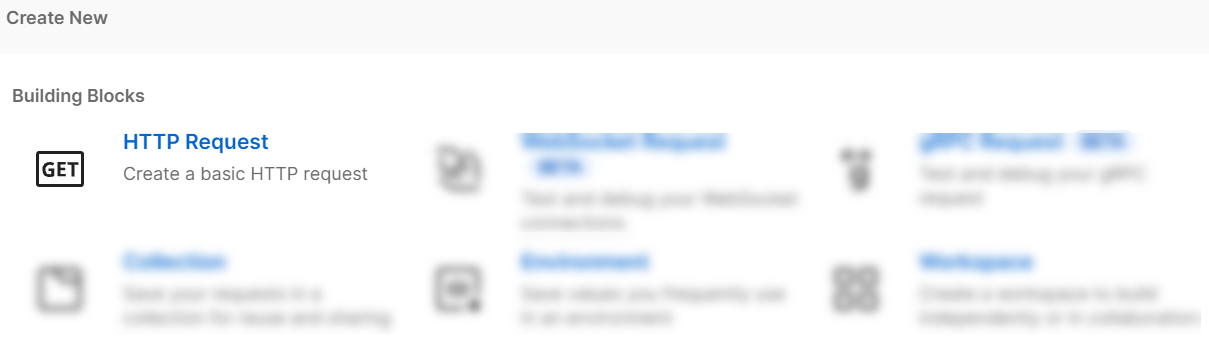
「HTTP Request」をクリックします。
-
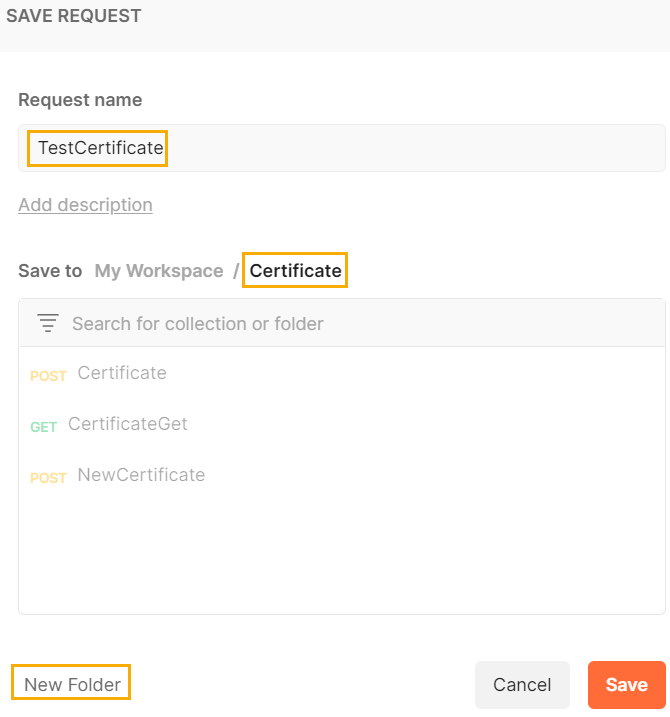
「保存」をクリックします。

-
「Request name」に入力し、コレクションを選択して、「Save」をクリックします。
または、「New folder」をクリックしてコレクションを作成します。
-
ドロップダウンリストで
POSTを選択し、次の URL を入力します。https://[Firewall IP address]:[Port]/webconsole/APIController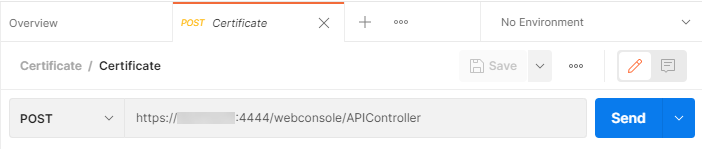
-
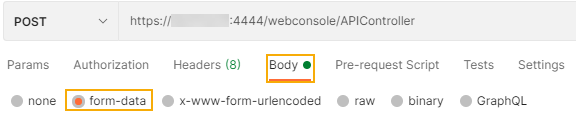
「Body」を選択し、「form-data」を選択します。
-
次のように証明書を指定します。
-
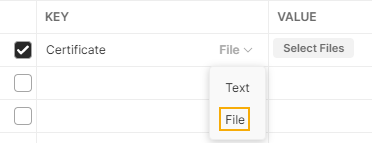
「Key」に証明書の名前を入力し、ドロップダウンリストから「File」を選択します。
-
「Value」で「Select files」をクリックし、コンピュータに保存した証明書ファイルを選択します。

-
-
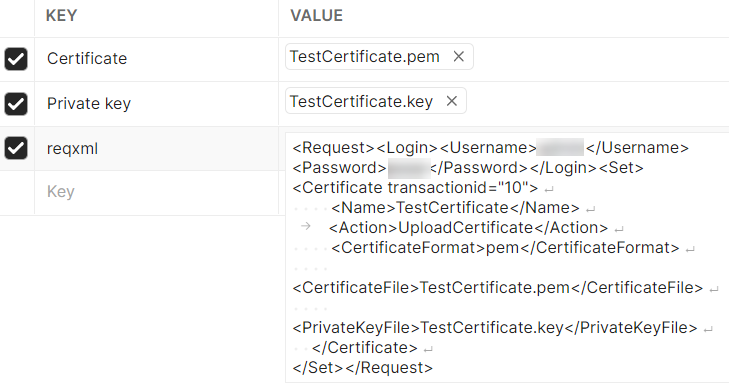
秘密鍵を次のように指定します。
- 秘密鍵の名前を入力し、ドロップダウンリストから「File」を選択します。
- 「Value」で「Select files」をクリックし、コンピュータに保存した秘密鍵ファイルを選択します。
-
次のようにリクエストを指定します。
- 「Key」に
reqxmlと入力します。 - 「Value」に次のようにリクエストを入力します。
<Request><Login><Username>xxxxx</Username><Password>xxxxx</Password></Login><Set><Certificate transactionid="10"><Name>TestCertificate</Name><Action>UploadCertificate</Action><CertificateFormat>pem</CertificateFormat><CertificateFile>TestCertificate.pem</CertificateFile><PrivateKeyFile>TestCertificate.key</PrivateKeyFile></Certificate></Set></Request>リクエストを識別したい場合は、トランザクション ID を入力できます。この例では、トランザクション ID が
10に設定されています。上記のリクエストを参照してください。注
Postman が Post リクエストを使用するのに対し、Sophos Firewall では Set リクエストを使用します。
- 「Key」に
-
「送信」をクリックします。
-
スクロールダウンして「Body」をクリックすると、リクエストのステータスが表示されます。
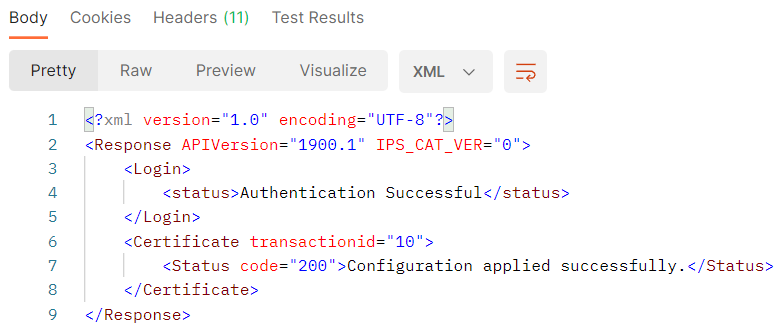
-
Sophos Firewall の Web 管理コンソールで「証明書 > 証明書」に移動し、証明書がリストに表示されているかどうかを確認します。
その他のリソース