DHCP トラフィックをルートベースの VPN 経由で DHCP サーバーに送信する
Sophos Firewall を DHCP リレーエージェントとして設定し、クライアントからの DHCP リクエストを、本社のファイアウォールの背後にある DHCP サーバーに転送します。ルートベースの IPsec VPN 経由で DHCP トラフィックを送信します。
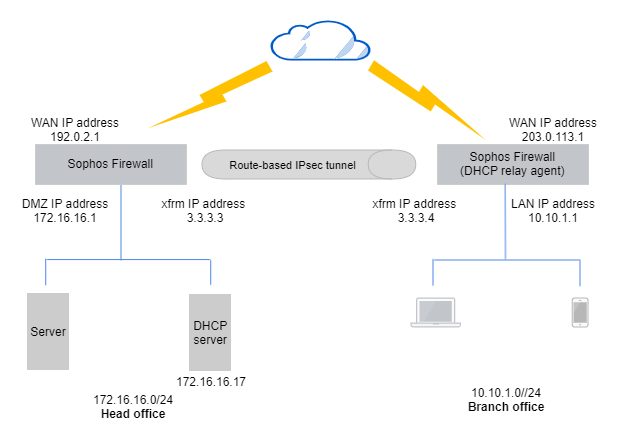
DHCP サーバーおよびリレーエージェント: ネットワーク図
以下に示すネットワークの情報および設定は一例です。ご利用のネットワークに応じた設定を使用してください。
この例では、既存のルートベースの IPsec VPN 接続 (ローカルおよびリモートのサブネットを「任意」に設定したもの) を使用しています。また、VPN トラフィックに対して既存のルートおよびファイアウォールルールを使用しています。
本社: 以下の IP アドレスは例です。
- WAN IP アドレス:
192.0.2.1 - DHCP サーバーのインターフェース:
172.16.16.1
支店: 以下の IP アドレスは例です。
- WAN IP アドレス:
203.0.113.1 - DHCP リレーエージェントのインターフェース:
10.10.1.1 - LAN サブネット:
10.10.1.0/24
VPN の要件
本社および支社のファイアウォールで、以下のように設定します。
- ファイアウォールの WAN インターフェースを使って、ルートベースの IPsec VPN 接続を作成し、ローカルとリモートのサブネットを「任意」に設定します。
- XFRM インターフェースに IP アドレスを割り当てます。
- XFRM インターフェースのゲートウェイ IP アドレスを追加します。
- 両方のファイアウォールで、VPN トラフィックをルーティングするスタティックルート、SD-WAN ルート、またはダイナミックルートを設定します。
- IPsec VPN トンネルで、WAN からのデバイスアクセスを許可します。
-
以下のファイアウォールルールを設定し、VPN トラフィックを許可します。
- 支社のファイアウォールの送信方向ルール。
- 本社のファイアウォールの受信方向ルール。
詳細は、ルートベースの VPN の作成 (任意のサブネット間)を参照してください。
本社
本社のファイアウォールで、ルートと受信方向のファイアウォールルールを設定します。
ルートの追加
スタティックルート、SD-WAN ルート、またはダイナミックルートを設定して、本社の DHCP サーバーから支社への応答トラフィックをルートベースの VPN トンネルにルーティングできます。
SD-WAN ルートを設定する例を以下に示します。
- 「ルーティング > SD-WAN ルート」に移動します。
- 「IPv4」を選択して「追加」をクリックします。
- 名前を入力します。
- 「送信元ネットワーク」で DHCP サーバーを選択します (例:
DHCPServer_172.16.16.17)。 - 「宛先ネットワーク」で、DHCP リレーエージェント用に作成した IP ホストを選択します (例:
DHCPRelay_10.10.1.1)。 -
「サービス」で「DHCP」を選択します。

-
「リンク選択の設定」で、「プライマリゲートウェイとバックアップゲートウェイ」を選択します。
-
「プライマリゲートウェイ」で XFRM ゲートウェイを選択します (例:
xfrm1_3.3.3.4)。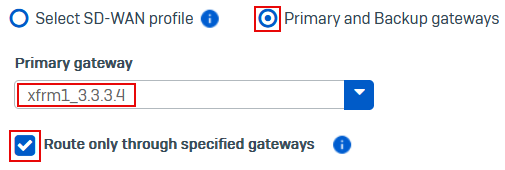
-
(任意) XFRM ゲートウェイを使用できない場合にトラフィックをドロップするには、「指定されたゲートウェイのみを経由してルーティングする」を選択します。
- 「保存」をクリックします。
ファイアウォールルールの追加
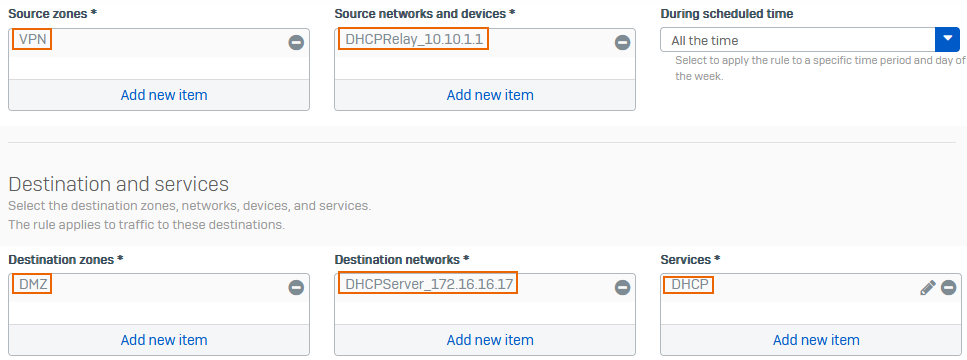
リレーエージェントからの VPN 経由の DHCP 受信トラフィックを許可するために、本社のファイアウォールでファイアウォールルールを作成します。
- 「ルールとポリシー > ファイアウォールルール」に移動し、「ファイアウォールルールの追加」、「新しいファイアウォールルール」の順にクリックします。
- 名前を入力します。
- 「送信元ゾーン」で「VPN」を選択します。
- 「送信元ネットワークとデバイス」で、支社のファイアウォールの DHCP リレーインターフェースに対応する IP ホストを選択します (例:
DHCPRelay_10.10.1.1)。 - 「宛先ゾーン」で「DMZ」を選択します。
- 「 宛先ネットワーク」で、DHCP サーバーを選択します (例:
DHCPServer_172.16.16.17)。 - 「サービス」で「DHCP」を選択します。
-
「保存」をクリックします。
支店
支店のファイアウォールで、DHCP リレーエージェントとルートを設定します。
DHCP リレーエージェントの追加
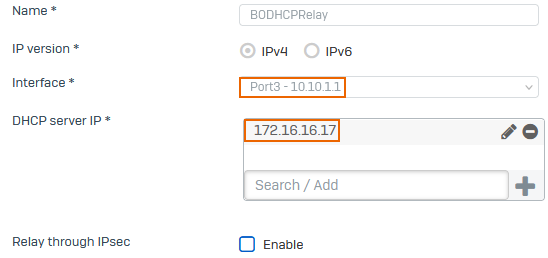
支社のファイアウォールのインターフェースを DHCP リレーエージェントとして設定します。このインターフェースが、サブネット内にあるエンドポイントからの DHCP リクエストを本社のファイアウォールの背後にある DHCP サーバーに転送します。
- 「ネットワーク > DHCP」の順に選択します。
- 「リレー」で「追加」をクリックします。
- 名前を入力します。
-
インターフェースを選択します (例:
Port2 - 10.10.1.1)。DHCP クライアントは、このインターフェースと同じサブネットに属します。
-
「DHCP サーバー IP」に、DHCP サーバーの IP アドレスを入力し (例:
172.16.16.17)、 をクリックします。
 -
「保存」をクリックします。
ルートの追加
スタティックルート、SD-WAN ルート、またはダイナミックルートを設定して、支社のインターフェースから本社の DHCP サーバーへの DHCP リクエストトラフィックをルートベースの VPN トンネルにルーティングできます。
SD-WAN ルートを設定する例を以下に示します。
- 「ルーティング > SD-WAN ルート」に移動します。
- 「IPv4」を選択して「追加」をクリックします。
- 「名前」を入力します。
- 「送信元ネットワーク」で「任意」を選択します。
- 「宛先ネットワーク」で、DHCP サーバー用に作成した IP ホストを選択します (例:
DHCP_Server_172.16.16.17)。 -
「サービス」で「DHCP」を選択します。

-
「リンク選択の設定」で、「プライマリゲートウェイとバックアップゲートウェイ」を選択します。
-
「プライマリゲートウェイ」で XFRM ゲートウェイを選択します (例:
xfrm1_3.3.3.3)。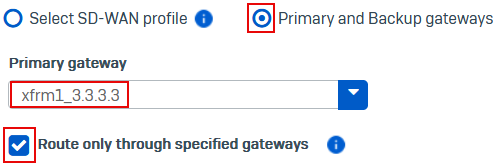
-
(任意) XFRM ゲートウェイを使用できない場合にトラフィックをドロップするには、「指定されたゲートウェイのみを経由してルーティングする」を選択します。
- 「保存」をクリックします。
その他のリソース