OTP トークン
組織で多要素認証 (MFA) を導入している場合は、一部のサービスにサインインする際に、ワンタイムパスワード (OTP) を使用する必要があります。
OTP を生成するサービスと方法
企業組織では、VPN およびユーザーポータル用に MFA を実装できます。
注
ユーザーポータルの MFA をオンにすると、キャプティブポータルとクライアント認証エージェントにも MFA が適用されます。
OTP の生成とサインイン
VPN、ユーザーポータル、リモートアクセス VPN など、MFA を必要とするサービスにサインインするには、まず認証アプリケーションを使用して QR コードをスキャンする必要があります。
次の手順を実行します。
-
ご利用のモバイルデバイスに認証アプリをインストールします。「Intercept X for Mobile」は、次のようにインストールできます。
または、Google Authenticator などのサードパーティ製アプリ (管理者が推奨するもの) を使用することもできます。
-
「Intercept X for Mobile」で、左のメニューボタンをタップして (
 )、「認証アプリ」をタップし、指示に従います。「認証アプリ」を参照してください。
注
時間ベースの OTP (TOTP) を使用する必要があります。
-
エンドポイントデバイスのブラウザウィンドウで、ユーザー名とパスワードを使用して VPN ポータルまたはユーザーポータルにサインインします。
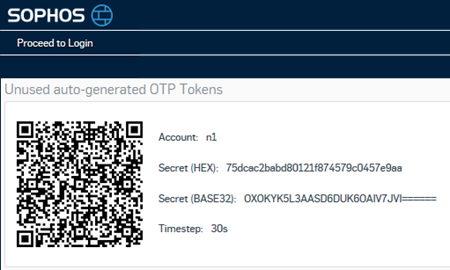
VPN とユーザーポータルに OTP トークンが表示されます。QR コードとシークレットは、16 進数と Base32 形式で確認できます。
-
「Intercept X for Mobile」で、右下隅のプラスボタンをタップし、「QR コードをスキャン」をタップして、コードをスキャンします。
アプリは時間ベースのパスコードの生成を開始します。
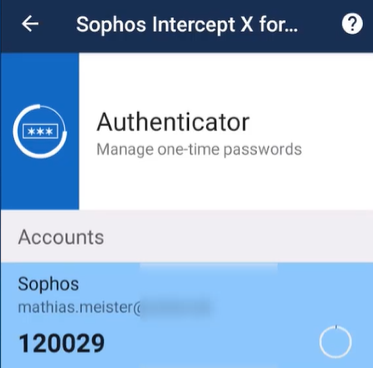
または、「手動で追加 」をタップして、Base32 形式でシークレットを入力することもできます。文字と数字のみを入力します。
-
ブラウザウィンドウで、「ログインに進む」をクリックします。
上部または左上隅にリンクが表示されます。
-
認証情報を次のように入力します。
- ユーザー名:
<username> - ワンタイムパスワード:
<yourpassword><passcode>
これらの認証情報を入力して、リモートアクセス VPN 接続を確立することもできます。
- ユーザー名:
-
「ログイン」をクリックします。
管理者は、時間ベースのパスコードを定期的に生成するハードウェアトークン、または 1 回限り使用するパスコードを提供できます。
-
VPN やユーザーポータルなど、MFA を必要とするサービスにサインインするには、次のように認証情報を入力します。
- ユーザー名:
<username> - ワンタイムパスワード:
<yourpassword><passcode>
- ユーザー名:
-
「ログイン」をクリックします。