Proxmox 仮想環境での Sophos Firewall の展開
Proxmox 仮想環境では、KVM プラットフォームに Sophos Firewall QCOW2 ディスクをインストールできます。
QCOW ディスクのダウンロード
KVM プラットフォーム版 Sophos Firewall QCOW2 ディスクを含む .zip ファイルをダウンロードするには、次の手順を実行します。
- ファイアウォールインストーラに移動します。
- 「仮想インストーラ:KVM 版ファイアウォール OS」までスクロールします。
- 「ダウンロード」をクリックします。
- ディスクを展開し、Proxmox 仮想環境をインストール済みのデバイスにディスクを保存します。場所をメモします。これは、後で必要になります。
Sophos Firewall QCOW ディスクの展開
Sophos Firewall QCOW ディスクを展開するには、次の手順を実行します。
- Proxmox 仮想環境にサインインします。
-
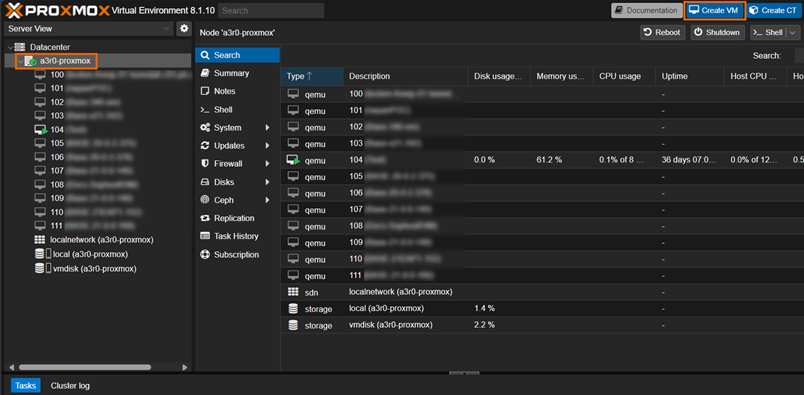
サーバーを選択し、「Create VM」をクリックします。
-
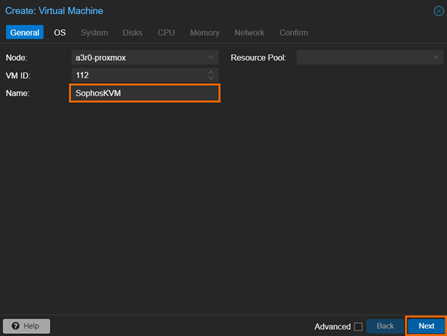
「名前」を入力し、「Next」をクリックします。
-
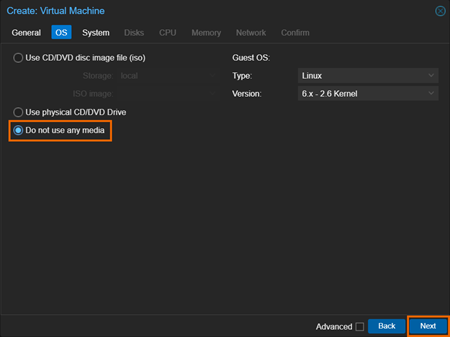
「Do not use any media」を選択し、「Next」をクリックします。
-
「System」、「Hard Disk」、「CPU」はデフォルト設定を使用します。各タブで「Next」をクリックします。
-
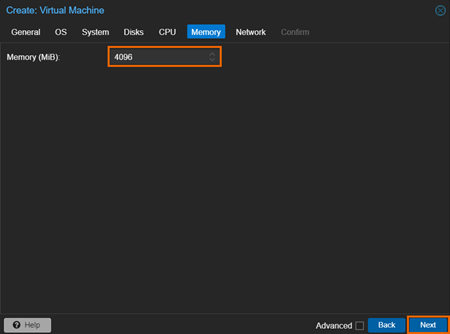
「Memory (MB)」を 4096 に設定し、「Next」をクリックします。
-
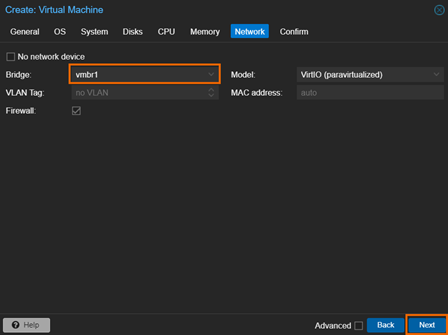
「Bridge」を選択し、「Next」をクリックします。
-
「Start after created」がオフになっていることを確認し、設定を確認して、「Finish」をクリックします。
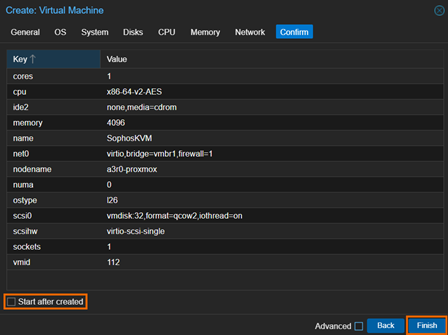
vmid をメモします。これは、後で必要になります。
-
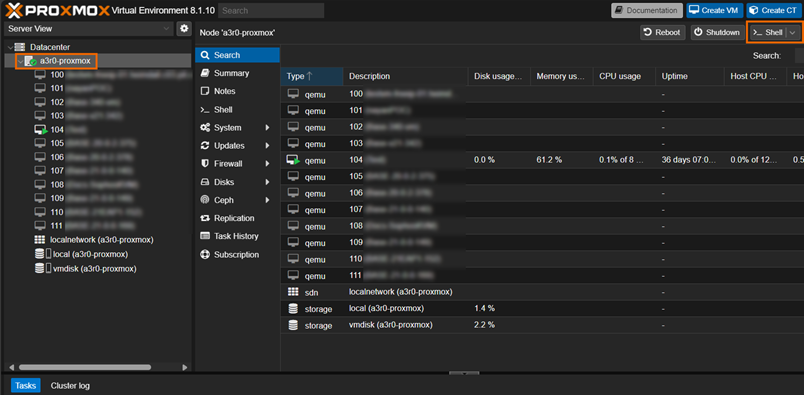
サーバーを選択し、「>_Shell」をクリックします。
-
サインインして、仮想マシンの VHD が保存されているディレクトリに移動します。デフォルトでは、これは
/mnt/pve/vmdisk/images/<vmid>/です。<vmid>は使用している vmid です。例
root@a3r0-proxmox:~# cd /mnt/pve/vmdisk/images/108/ root@a3r0-proxmox:/mnt/pve/vmdisk/images/108# ls vm-108-disk-0.qcow2 -
KVM プラットフォーム版 Sophos Firewall QCOW2 ディスクを含む .zip ファイルをこのディレクトリに移動します。
ヒント
curlを使用して、最新の .zip ファイルを Sophos Firewall インストーラページから直接ダウンロードできます。次の手順を実行します。- ファイアウォールインストーラに移動します。
- 「仮想インストーラ」で、次の手順を実行します。「KVM 版ファイアウォール OS」で、「ダウンロード」を右クリックし、「リンクのコピー」を選択します。
-
次のコマンドを使用してファイルをダウンロードし、
<LINK>をコピーしたリンクに置き換えます。curl -kO <LINK>
-
Sophos Firewall QCOW2 ディスクを展開します。
例
root@a3r0-proxmox:/mnt/pve/vmdisk/images/108# unzip VI-20.0.2_MR-2.KVM-378.zip Archive: VI-20.0.2_MR-2.KVM-378.zip inflating: AUXILIARY-DISK.qcow2 inflating: PRIMARY-DISK.qcow2 root@a3r0-proxmox:/mnt/pve/vmdisk/images/108# ls AUXILIARY-DISK.qcow2 VI-20.0.2_MR-2.KVM-378.zip PRIMARY-DISK.qcow2 vm-108-disk-0.qcow2 root@a3r0-proxmox:/mnt/pve/vmdisk/images/108# -
テキストエディタで設定ファイルを開きます。デフォルトでは、ファイルは
/etc/pve/qemu-server/<vmid>.confにあります。<vmid>は使用している vmid です。例
root@a3r0-proxmox:/mnt/pve/vmdisk/images/108# nano /etc/pve/qemu-server/108.conf -
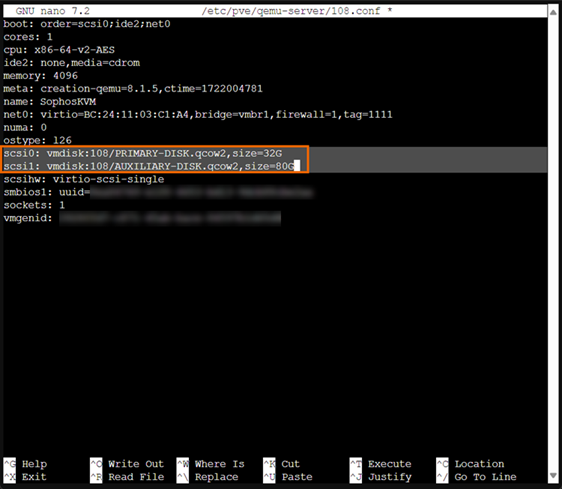
scsi0で始まる行を削除します。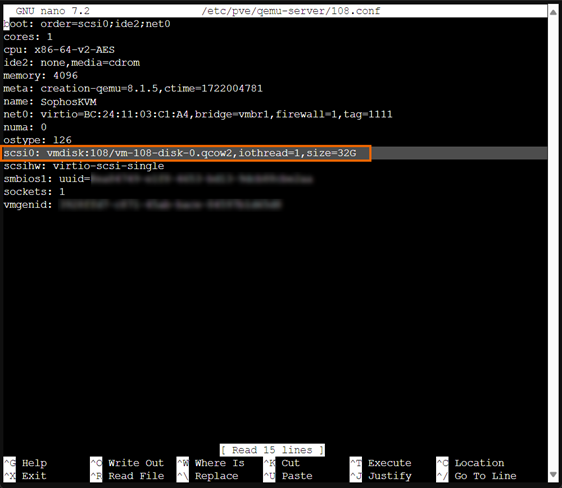
-
次の 2 行をコピーして、設定ファイルの
scsi0WASで始まる行に貼り付け、<vmid>を vmid に置き換えます。scsi0: vmdisk:<vmid>/PRIMARY-DISK.qcow2,size=32G scsi1: vmdisk:<vmid>/AUXILIARY-DISK.qcow2,size=80G例
-
Proxmox 仮想環境に戻り、ファイアウォールを選択します。
-
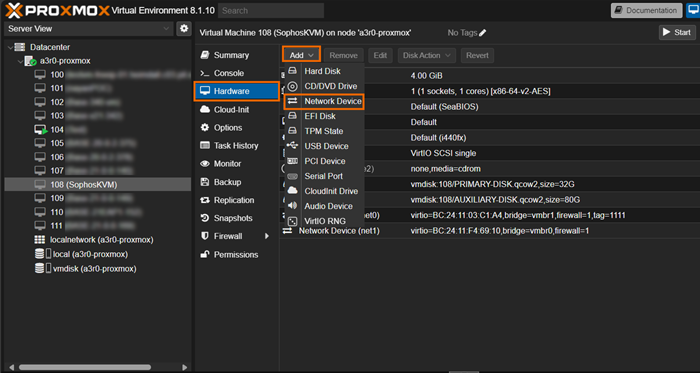
「ハードウェア」、「追加」の順にクリックします。「ネットワークデバイス」を選択します。
-
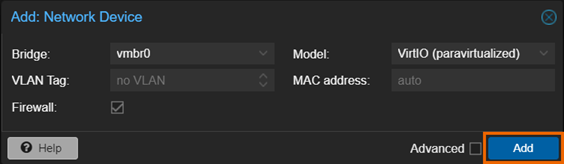
ネットワーク設定を入力し、「Add」をクリックします。
-
「Options」をクリックし、「QEMU Guest Agent」がオフになっていることを確認します。

ファイアウォールの設定
仮想ファイアウォールの電源を入れて設定するには、次の手順を実行します。
-
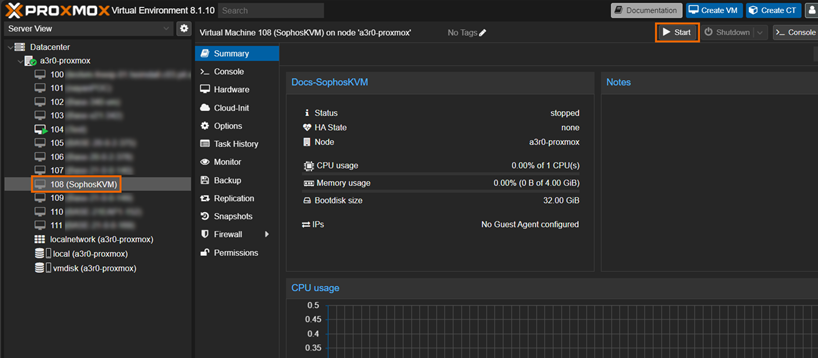
ファイアウォールを選択し、「Start」をクリックします。
-
Web ブラウザに
https://172.16.16.16:4444と入力し、ファイアウォールに接続します。 - ソフォスのエンドユーザー利用規約を読み、同意します。
-
「セットアップの開始」をクリックして、登録と基本セットアップを開始します。詳細は、登録と基本的な設定を参照してください。
制限事項
CLI コンソールからデフォルトのパスワードを変更した場合、セットアップアシスタントは起動しません。基本セットアップを手動で完了するか、ファイアウォールをデフォルトにリセットしてセットアップアシスタントを使用することができます。