Virtual Machine Manager での Sophos Firewall の展開
Virtual Machine Manager では、KVM プラットフォームに Sophos Firewall QCOW2 ディスクをインストールできます。
QCOW ディスクのダウンロード
KVM プラットフォーム版 Sophos Firewall QCOW2 ディスクを含む .zip ファイルをダウンロードするには、次の手順を実行します。
- ファイアウォールインストーラに移動します。
- 「仮想インストーラ:KVM 版ファイアウォール OS」までスクロールします。
- 「ダウンロード」をクリックします。
- ディスクを展開し、Virtual Machine Manager をインストール済みのデバイスにディスクを保存します。
Sophos Firewall QCOW ディスクの展開
Sophos Firewall QCOW ディスクを展開するには、次の手順を実行します。
- Virtual Machine Manager を開きます。
-
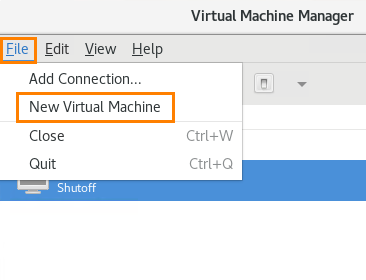
「ファイル」をクリックし、「新しい仮想マシン」をクリックします。
-
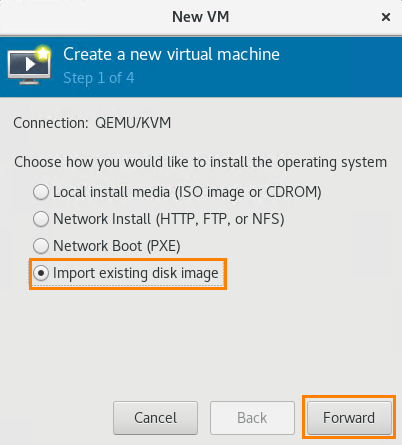
「既存のディスクイメージをインポート」を選択し、「進む」をクリックします。
-
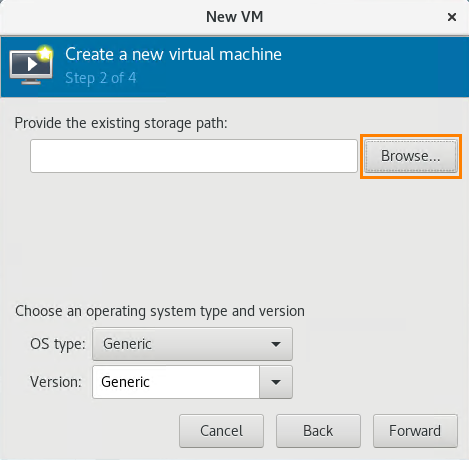
「参照」をクリックします。
-
PRIMARY-DISK.qcow2を選択し、「ボリュームの選択」をクリックします。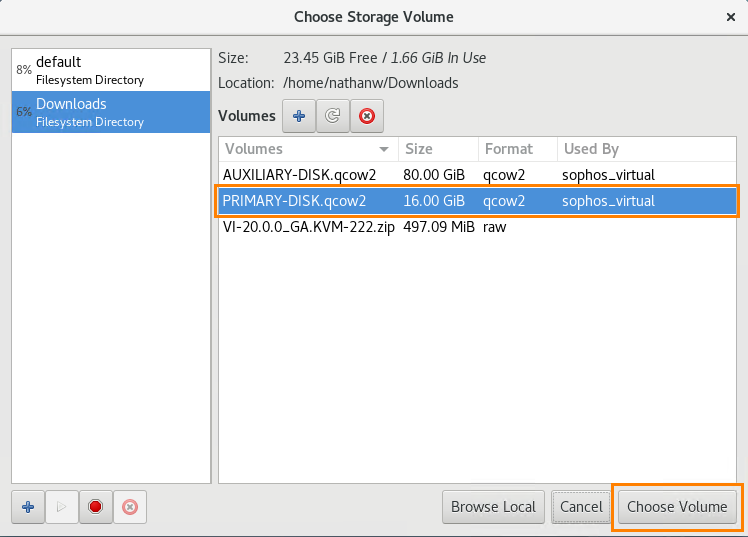
-
「進む」をクリックします。
-
「メモリ (RAM)」を 4096 MB 以上、CPU を 1 に設定します。完了したら、「進む」をクリックします。
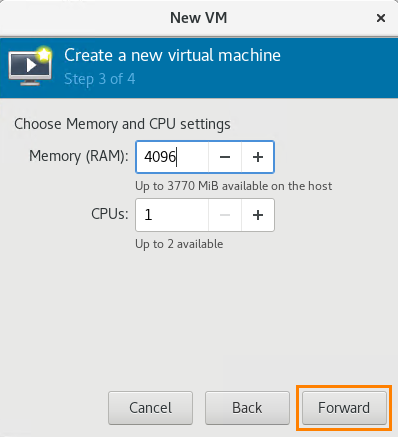
-
「インストール前に設定をカスタマイズ」を選択し、「完了」をクリックします。
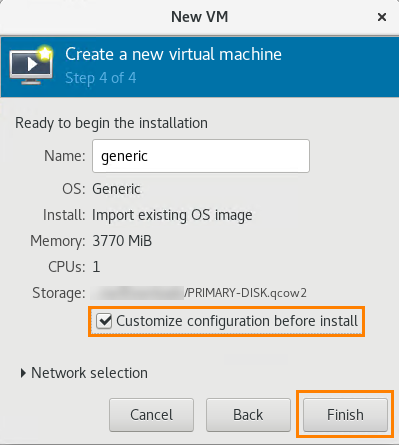
-
名前を入力して、「適用」をクリックします。
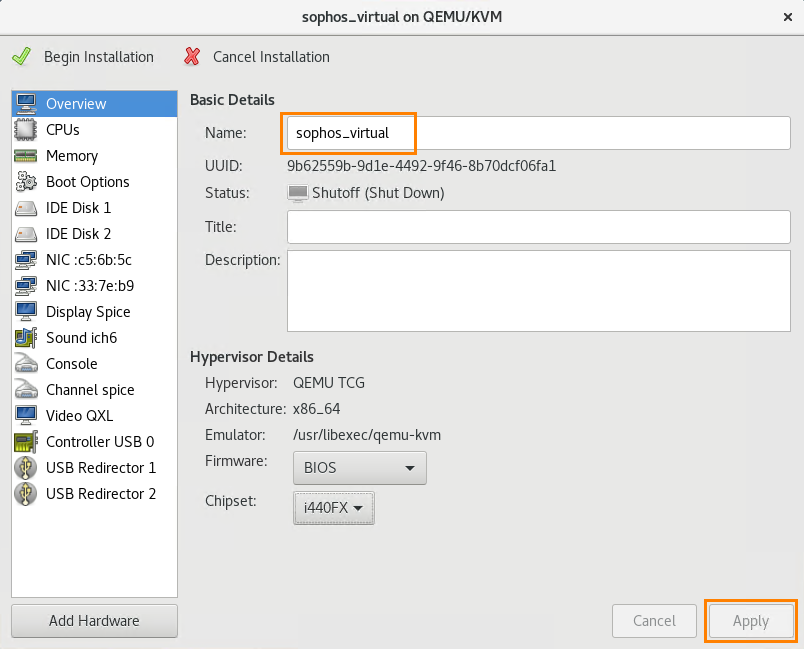
-
NIC を選択し、次のオプションを設定します。
- ネットワークソース:ドロップダウンリストからネットワークを選択します。
- デバイスの機種:「ハイパーバイザーのデフォルト」を選択します。
完了したら、「適用」をクリックします。
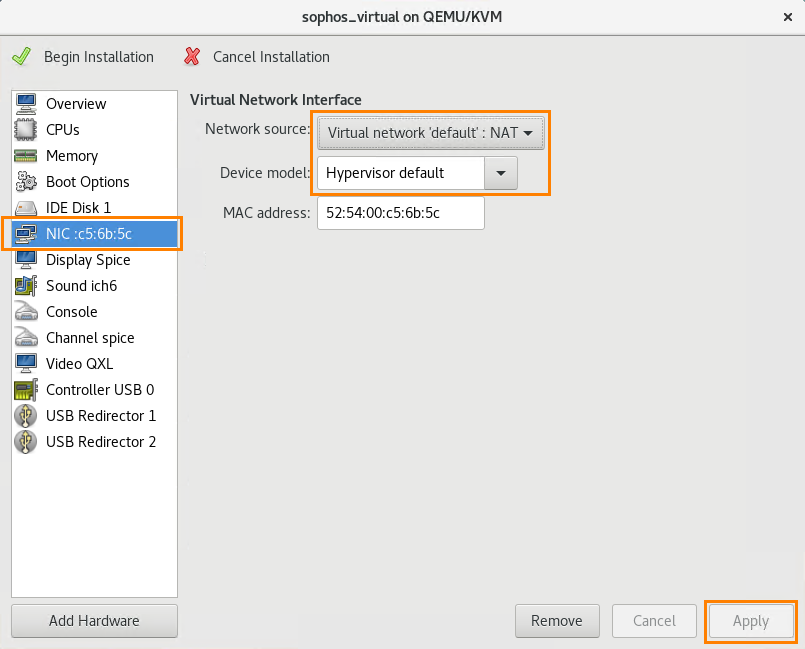
-
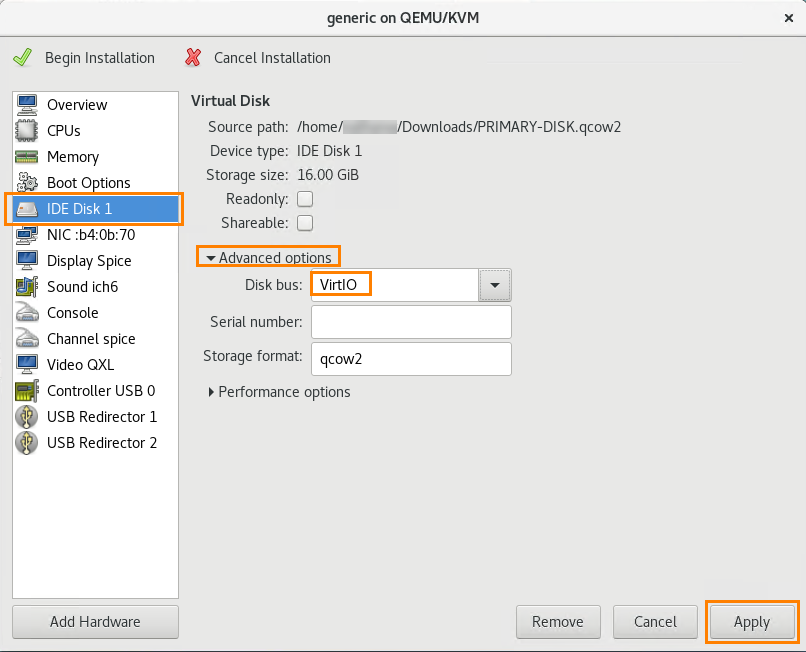
「IDE ディスク 1」を選択し、「詳細オプション」を展開し、「ディスクバス」ドロップダウンから「VirtIO」を選択します。
-
「適用」をクリックします。
- 「ハードウェアの追加」をクリックします。
-
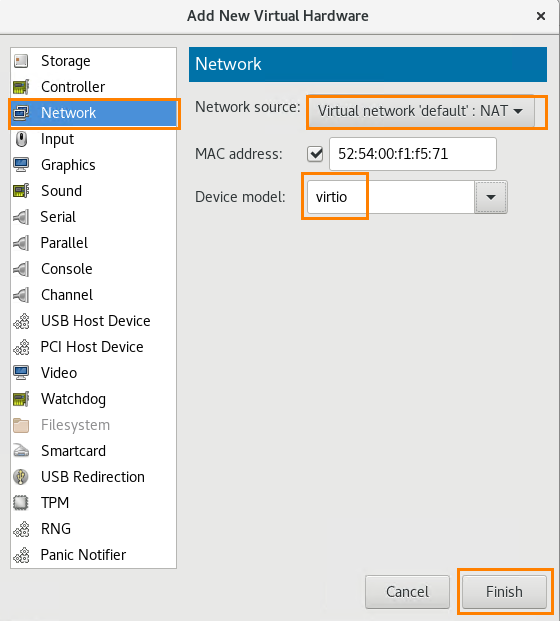
「ネットワーク」を選択し、次のオプションを設定します。
- ネットワークソース:ドロップダウンから任意のネットワークを選択します。
- デバイスの機種:「virtio」を選択します。
-
「完了」をクリックします。
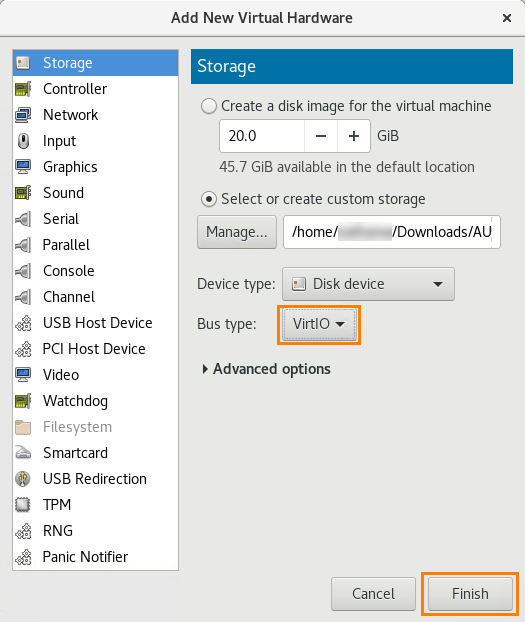
- 「ハードウェアの追加」をクリックし、「ストレージ」を選択して、「ストレージの選択またはカスタムストレージの作成」をクリックします。
-
「管理」をクリックして、
AUXILIARY-DISK.qcow2を選択し、「ボリュームの選択」をクリックします。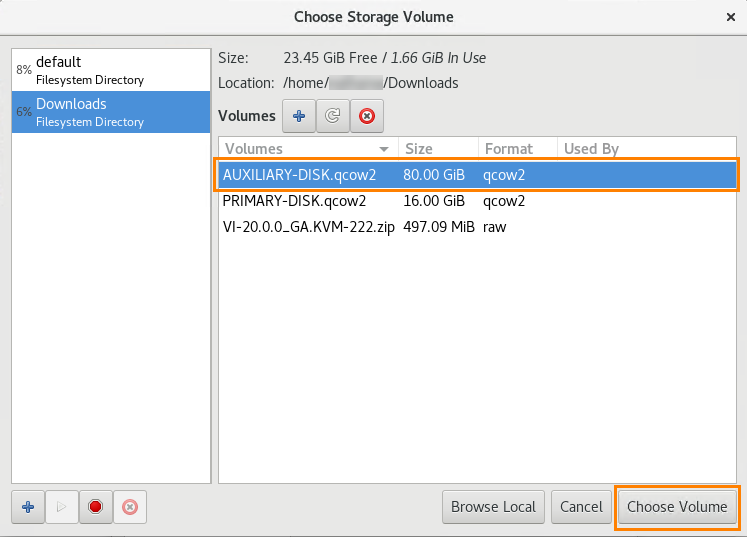
-
「ディスクバス」ドロップダウンから「VirtIO」を選択し、「完了」をクリックします。
-
「インストールの開始」をクリックして、ファイアウォールを作成します。
Sophos Firewall を設定する
仮想ファイアウォールの電源を入れて設定するには、次の手順を実行します。
-
ファイアウォールを選択して、「開く」をクリックします。
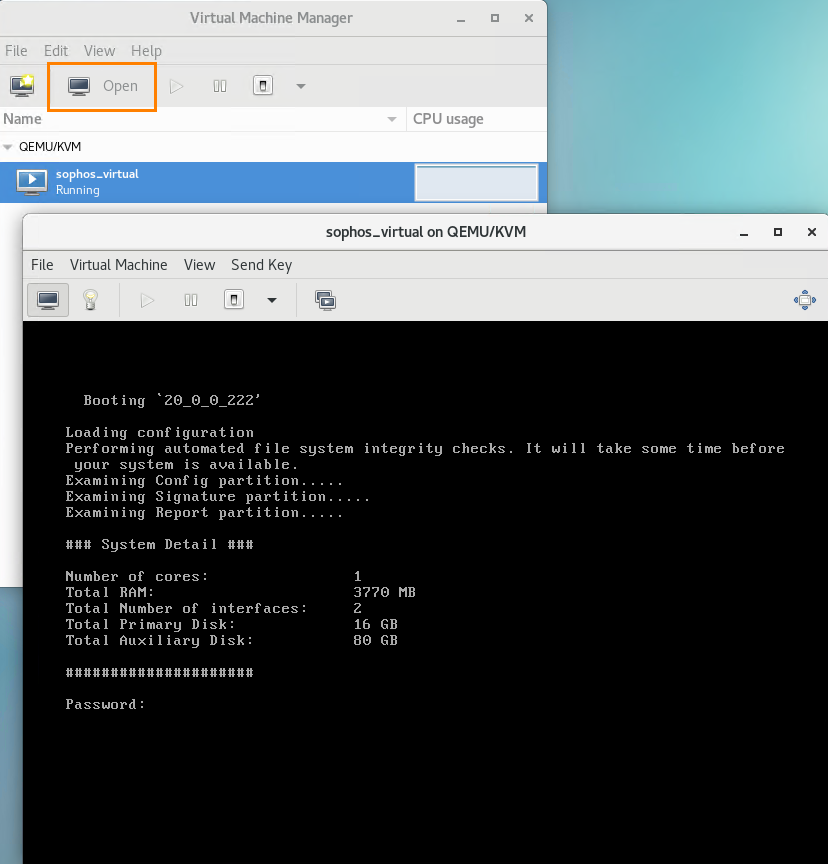
-
管理者のパスワード
adminを入力します。 - Web ブラウザに
https://172.16.16.16:4444と入力し、ファイアウォールに接続します。 - ソフォスのエンドユーザー利用規約を読み、同意します。
-
「セットアップの開始」をクリックして、登録と基本セットアップを開始します。詳細は、登録と基本的な設定を参照してください。
制限事項
CLI コンソールからデフォルトのパスワードを変更した場合、セットアップアシスタントは起動しません。基本セットアップを手動で完了するか、ファイアウォールをデフォルトにリセットしてセットアップアシスタントを使用することができます。
Sophos Firewall のライセンスとサブスクリプションを管理するには、ライセンスを参照してください。