API の設定
管理者にファイアウォールへの API アクセスを許可する方法を説明します。デフォルトでは、ネットワークを保護するために API アクセスがオフになっています。
API を使用するには、API アクセスをオンにして、信頼できる IP ホストからのアクセスを明示的に許可する必要があります。これにより、許可された管理者のみが API 経由でファイアウォールの設定にアクセスできるようになります。
管理者のエンドポイントからの API 呼び出しを許可する
管理者のエンドポイントからの API 呼び出しを許可するには、次の手順を実行します。
- 「管理 > API のアクセス」に移動します。
-
「API のアクセス」を有効にします。
これで、API によって設定を取得、指定、削除できるようになります。
-
「許可された IP ホスト」に、ファイアウォールの API に接続するために管理者が使用する IP ホストを入力します。
IP ホストには、IP アドレス、IP 範囲、またはネットワークを含めることができます。最大 64項目まで追加できます。
注
SFOS 22.0 以降にアップグレードすると、許可された IP アドレスに設定済みの内容が、IP ホストオブジェクトに自動的に変換されます。これらの移行されたオブジェクトは、名前の先頭に「
apiconfig」が付きます (apiconfig_1_ajgy5qなど)。 -
「Apply」をクリックします。
認証リクエストを作成する
ファイアウォールでは、ファイアウォール内の認証情報に基づいて管理者の API リクエストを認証します。
API クライアントは、セキュリティを確保するために、HTTPS 経由で認証情報をファイアウォールに送信します。HTTPS は、クライアントとサーバー間の安全なチャネルを提供し、転送中のデータを暗号化して、権限のないユーザーが通信を傍受または変更しないようにします。
ポート、IP アドレスまたはホスト名、および認証情報が正常に機能することをあらかじめ確認しておくことを推奨します。
ペイロードは、次の URL を使用して送信する必要があります。
https://<ファイアウォールの IP アドレスまたはホスト名>:<ポート>/webconsole/APIController
次のいずれかのメカニズムを使用して、接続と認証情報をテストできます。
Postman アプリケーションで、管理者の認証情報を次のように入力します。
-
「コレクション」のプラスボタンをクリックして、新しいコレクションを作成します。
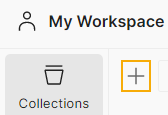
-
コレクションの「Add a request」をクリックします。
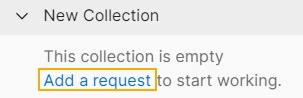
-
「New Request」で、次の構文を使用してファイアウォールの詳細を入力します。
https://<ファイアウォールの IP アドレスまたはホスト名>:<ファイアウォールのポート>/webconsole/APIController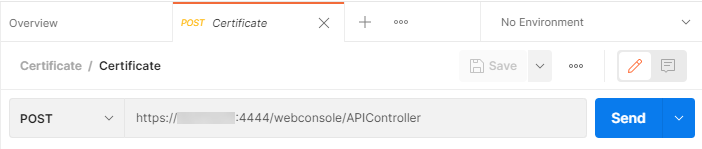
-
「Body」、「form-data」の順にクリックします。
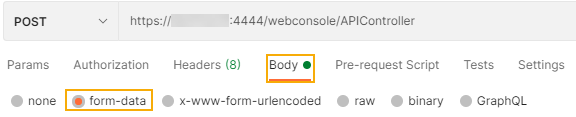
-
「Key」に
reqxmlと入力します。 -
「Value」に、次の構文を使用して認証情報を入力します。
<Request>
    <Login>
        <Username><管理者のユーザー名></Username>
        <Password><管理者のパスワード></Password>
    </Login>
</Request>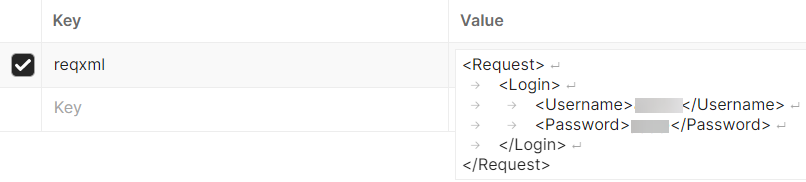
-
「送信」をクリックします。
Linux エンドポイントまたはファイアウォールのコマンドラインで、次の構文を使用して認証情報を入力します。
curl -k "https://<ファイアウォールの IP アドレスまたはホスト名>:<ファイアウォールのポート>/webconsole/APIController?reqxml=<Request><Login><Username><ユーザー名></Username><Password><パスワード></Password></Login></Request>"
次の応答が表示されます: Authentication successful. (認証が正常に完了しました。)