Postman のコレクション
Sophos Firewall は、API による設定および更新を簡素化するため、事前設定済みの API ペイロードを備えた Postman のコレクションを提供しています。
このコレクションを Postman にインポートして、認証や設定リクエストの送信を行えます。ファイアウォールの IP アドレスやホスト名など、主な変数はネットワーク要件に合わせてカスタマイズする必要があります。
ビデオを見る
Postman コレクションを使用する
コレクションを使用するには、次の手順を実行します。
- ファイアウォールで API をオンにして API 管理者にアクセスを許可しているかどうかを確認します。詳細は、API のアクセスを参照してください。
- エンドポイントに最新の Postman アプリケーションをインストールします。
-
「Import」をクリックして、次の URL を貼り付けます。
https://docs.sophos.com/nsg/sophos-firewall/api-collections/sophosfirewall.postman_collection.json
Postman コレクションがインポートされます。または、この URL に移動し、メモ帳などのテキストエディタでファイルを保存して、Postman にインポートします。
-
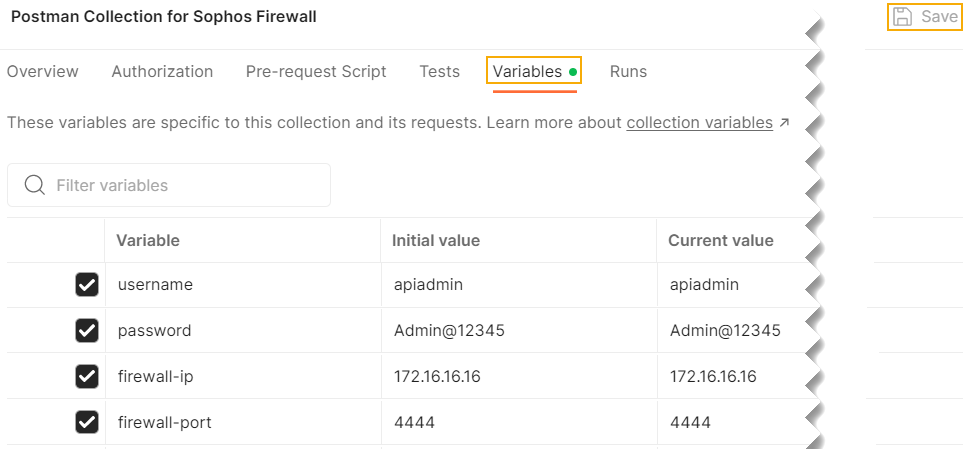
コレクションのメインメニューで「Variables」をクリックし、以下の初期値または現在値を適宜変更して、「Save」をクリックします。
- username
- password
- firewall-ip: Web 管理コンソールの IP アドレスです。
- firewall-port
注
更新した値は Postman コレクションに自動的に適用されますが、個々のリクエストには表示されません。
-
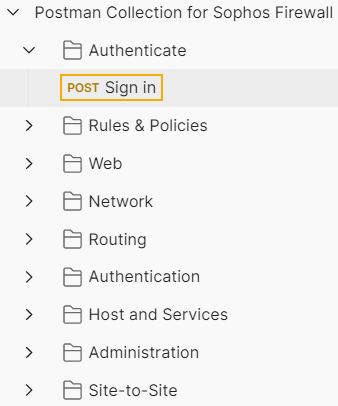
コレクションリストで「Authenticate」、「Sign in」の順にクリックし、接続および変数をテストします。
-
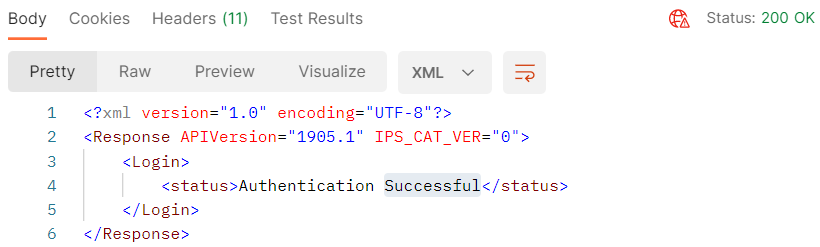
メインの本文 (Body) で、「Send」をクリックします。

本文 (Body) の下のセクションに、成功メッセージが表示されます。
-
これで、設定リクエストを送信する準備が整いました。ここで紹介した設定項目は例です。ネットワーク要件に合わせて、値をカスタマイズしてください。