Gmail での OAuth 2.0 の設定
Gmail が OAuth 2.0 を使用してメール通知を行うように設定できます。 related_links: クライアントID、クライアントシークレット、およびリフレッシュトークンを設定するには、Google Cloud Consoleを使用してGmailを構成する必要があります。ソフォスファイアウォールの\
主なステップは次のとおりです。
- プロジェクトを作成し、Gmail API を有効にします。
- クライアントIDとクライアントシークレットを作成します。
- リフレッシュトークンを作成します。
警告
これは、ドキュメント作成時の情報に基づいています。Gmail のマニュアルを参照し、最新情報を確認するようにしてください。タグペア2を参照: Gmail APIの概要
プロジェクトを作成し、Gmail API を有効にします。
Google Cloud Console で、以下のようにします:
- Googleアカウントを使用して、Google Cloud Consoleにサインインしてください。
-
Google Cloudの隣に、プロジェクトを選択してください。
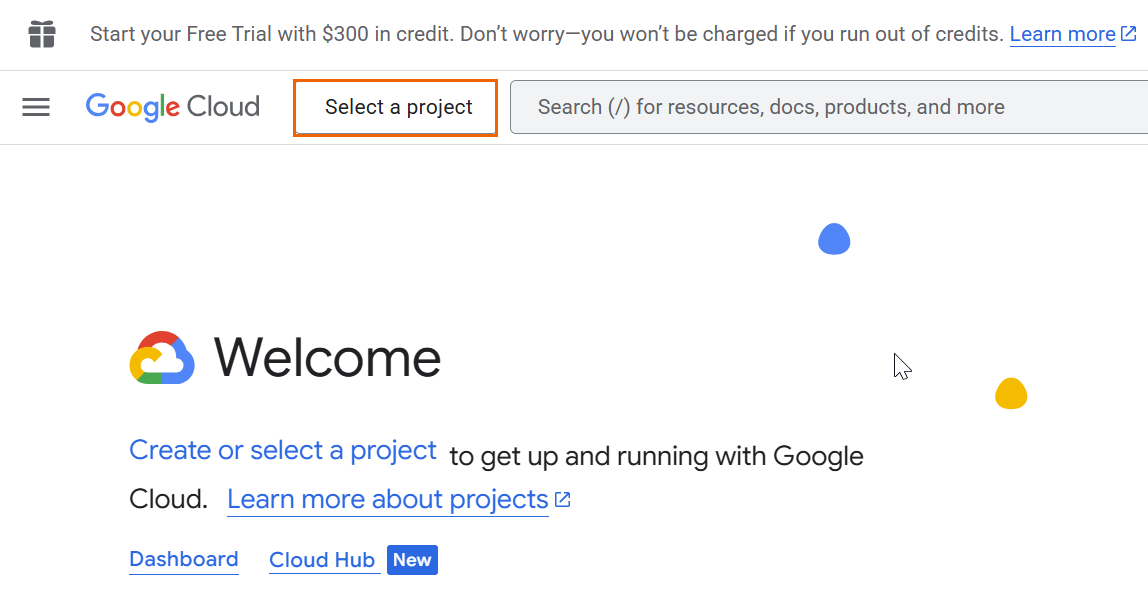
-
タグペア2で、「プロジェクトを選択」ダイアログボックスで新規プロジェクトをクリックします。
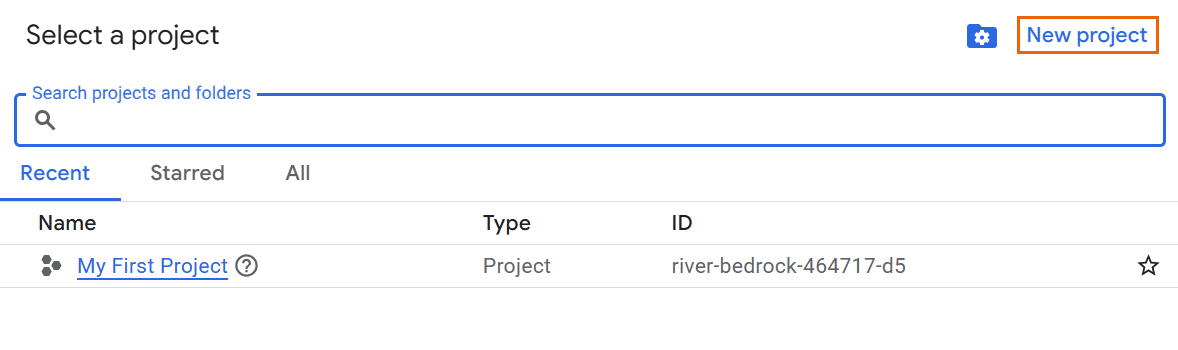
-
名前を入力して、「作成」をクリックします。
-
Google Cloudの横にプロジェクトを選択をクリックし、作成したプロジェクトを選択します。
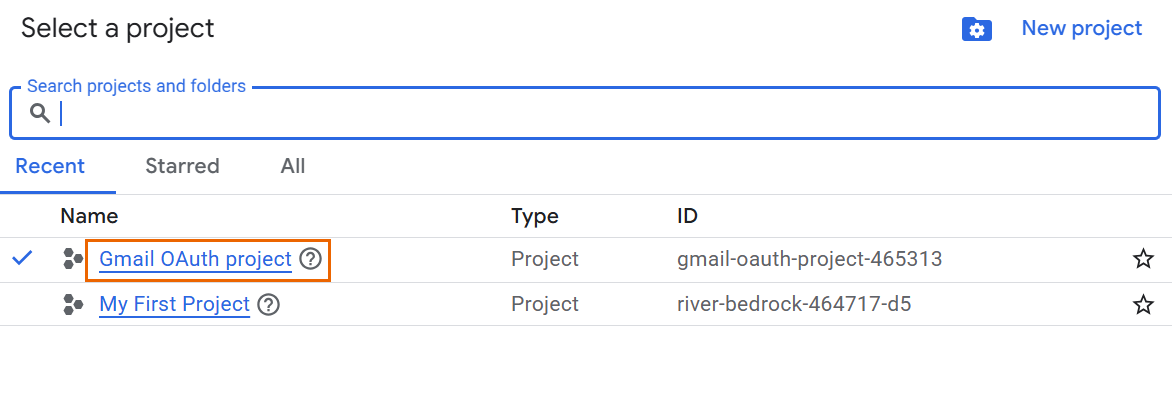
-
左側のナビゲーションメニューから、APIs&サービス>ライブラリに移動してください。
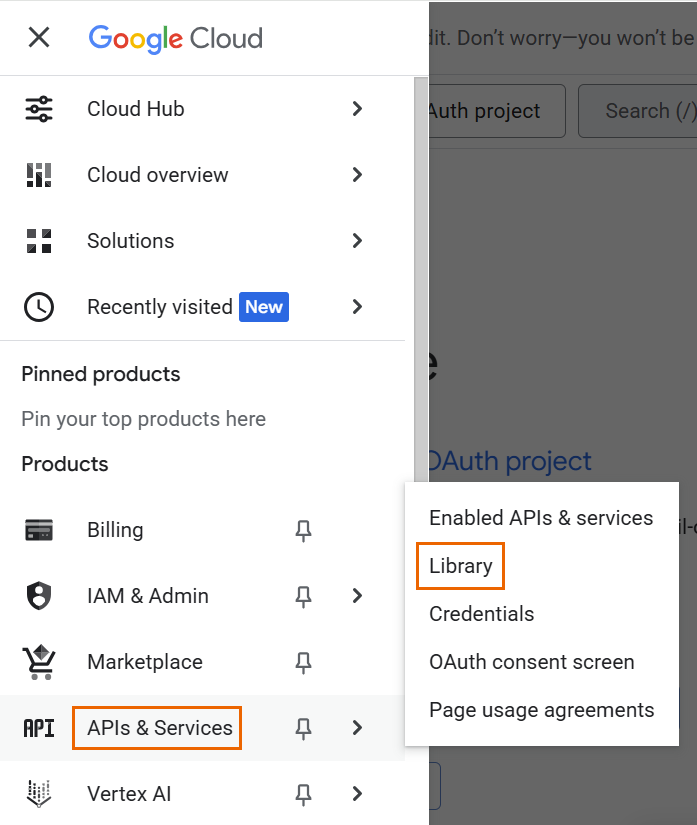
-
タグペア2を検索します:Gmail API。
- Click Gmail API, then click Enable.
クライアントIDおよびクライアントシークレットを作成します
クライアントIDとクライアントシークレットを作成するには、以下の手順に従います:
-
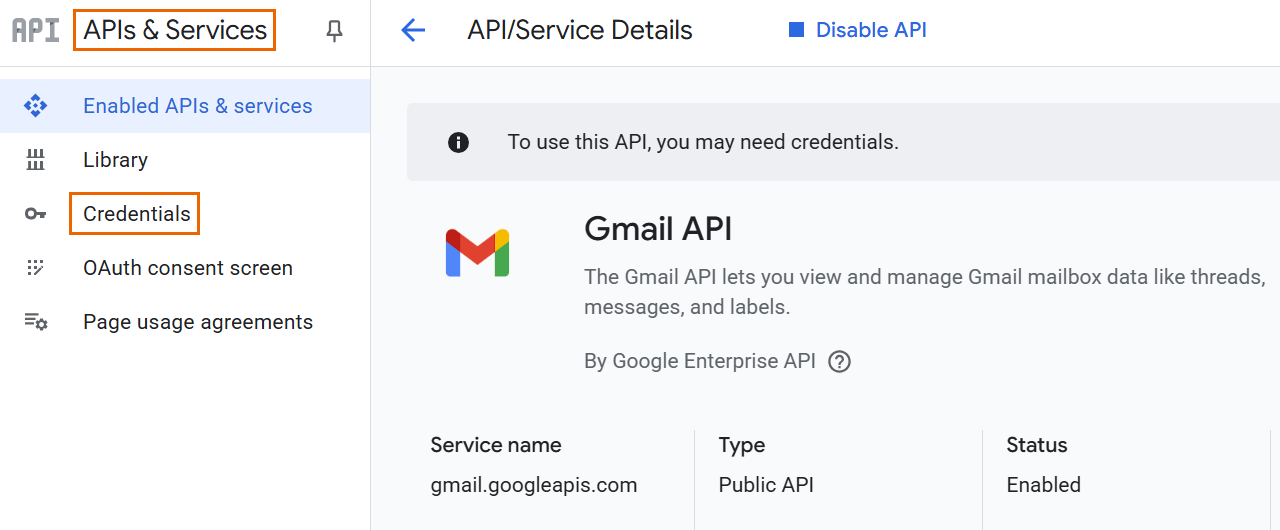
APIおよびサービスの下で、Credentialsをクリックします。
-
「認証情報の作成」をクリックして、OAuth クライアント IDを選択します。
-
「OAuthコンセント画面を構成」をクリックし、「はじめる」をクリックし、以下の手順を実行してください:
- アプリ情報
- タグペア2のユーザータイプ
- 開発者連絡先情報
- 「作成」をクリックします。
- Click OAuth クライアントを作成。
- アプリケーションのタイプを選択してください: Webアプリケーション
- 名前を入力します。
- 「登録済みリダイレクトURI」で、URIを追加をクリックし、
https://developers.google.com/oauthplayground%22を入力してください。 -
「作成」をクリックします。
OAuth クライアントが作成されたダイアログが表示されます。
-
「クライアント ID」および「クライアントシークレット」をコピーします。
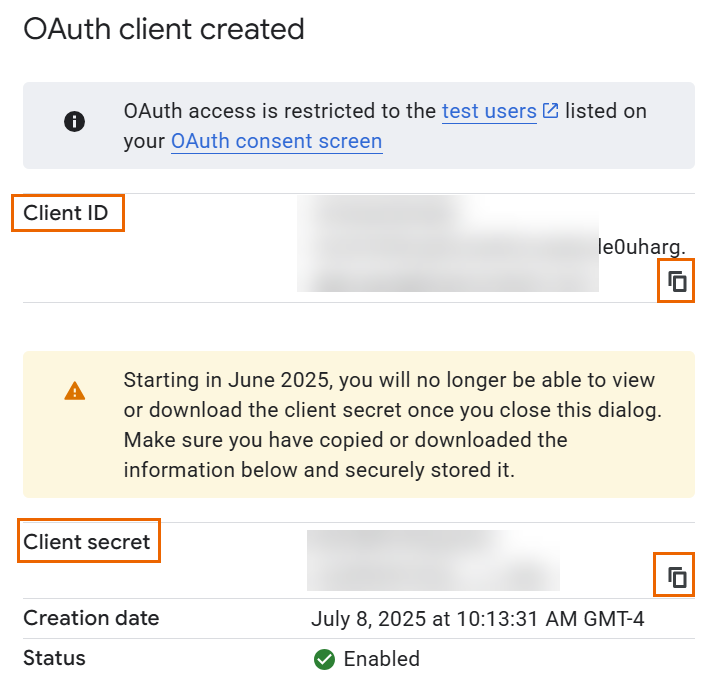
ファイアウォールで電子メールアラートのためにOAuth 2.0を構成する際は、クライアントIDにIDを貼り付け、クライアントシークレットにシークレットを貼り付ける必要があります。
-
クリック観客して、次のようにします:
- 「ユーザーの追加」をクリックします。
- 追加したいユーザーのメールアドレスを入力してください。
- 「保存」をクリックします。
リフレッシュトークンを作成します
更新トークンを作成するには、次の手順に従います。
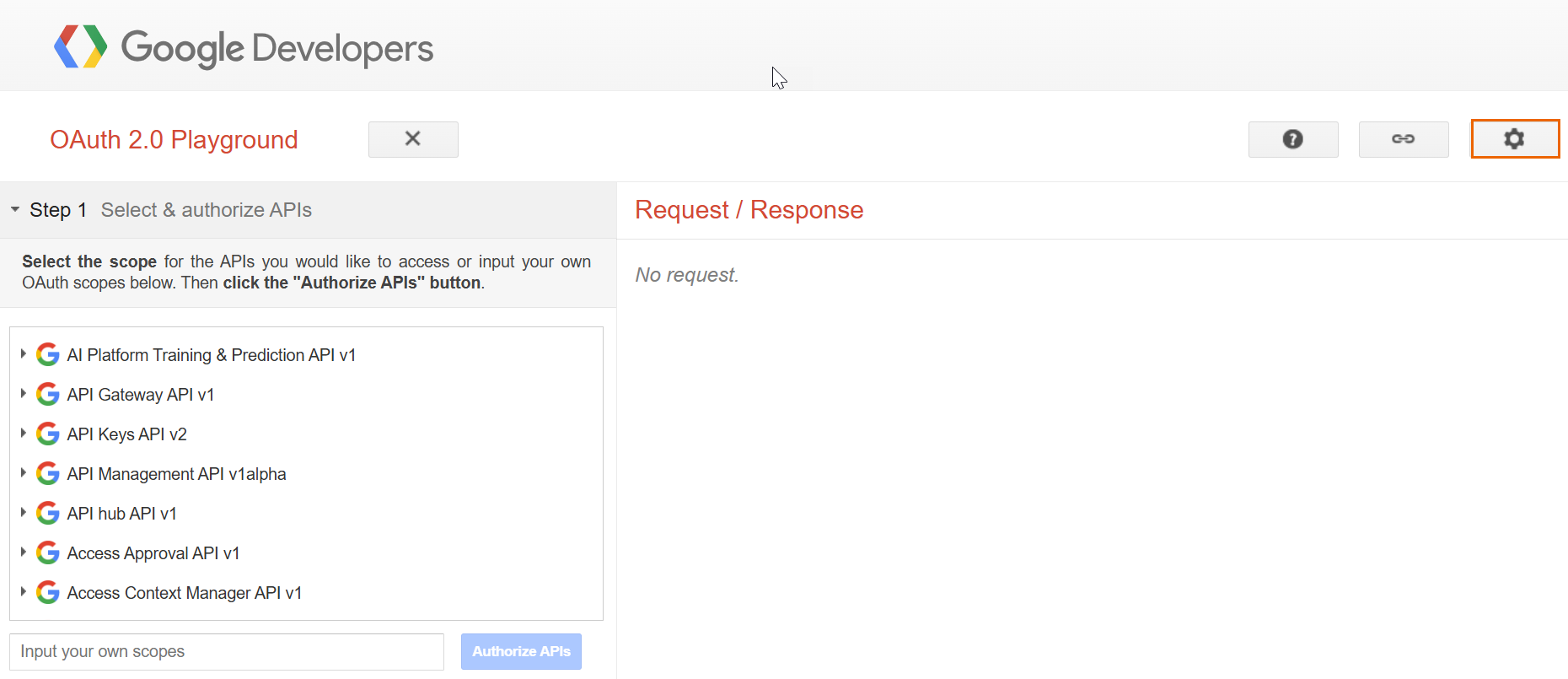
https://developers.google.com/oauthplaygroundを参照します。-
右上隅にある歯車アイコンをクリックしてください。
-
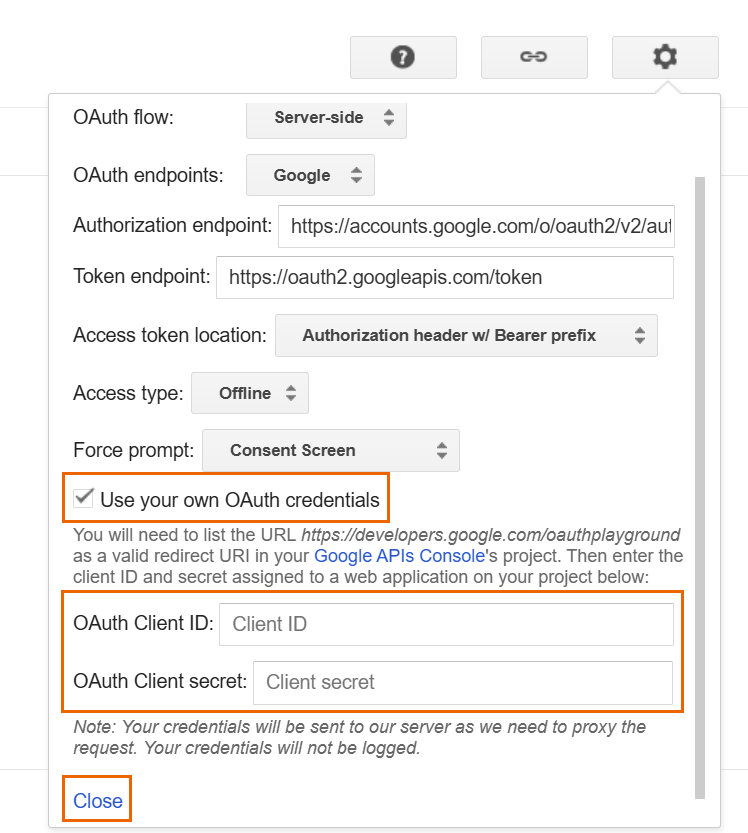
独自のOAuth資格情報を使用を選択し、以下のようにしてください:
- OAuth クライアント ID
- OAuthクライアントシークレット
- 「閉じる」をクリックします。
-
TranslationTranslationTranslationTranslation
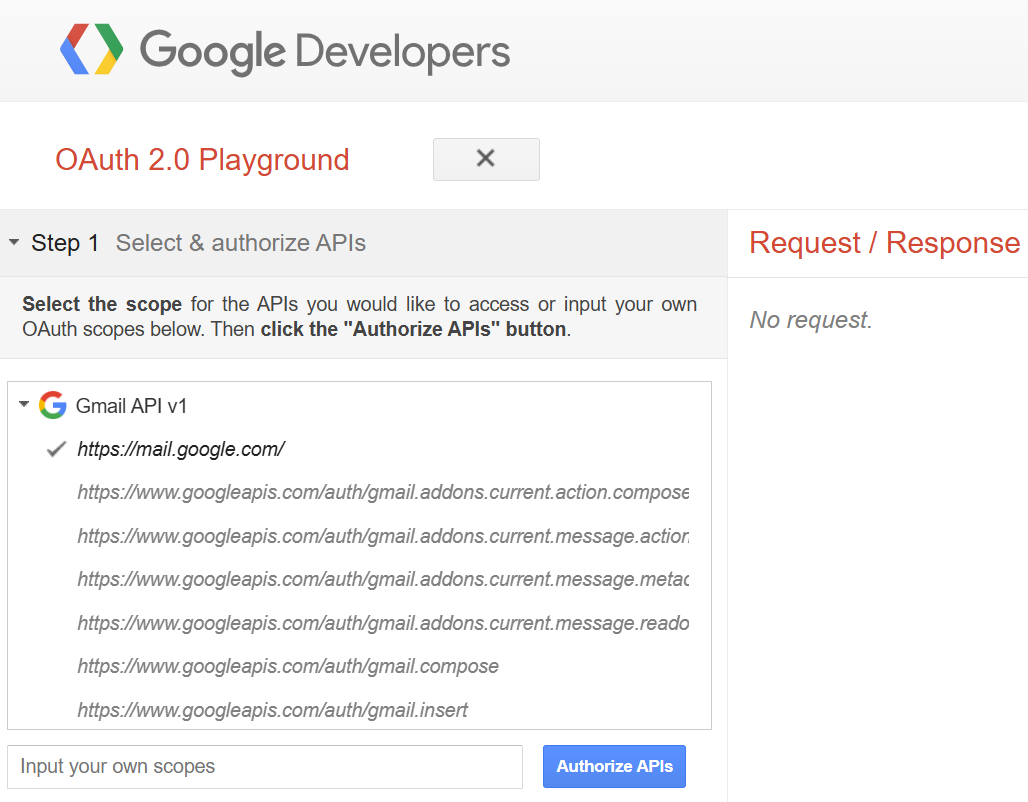
-
「アカウント」をクリックします。
-
ステップ2:承認コードをトークンに交換し、
ファイアウォールの電子メールアラートでOAuth 2.0を設定する際には、このトークンを リフレッシュトークン に貼り付ける必要があります。