OTP トークンの手動設定
ハードウェアトークンとソフトウェアトークンのシークレットを手動で設定し、ユーザーに割り当てることができます。
ファイアウォールは SHA1、SHA256、SHA512 ハッシュアルゴリズムをサポートしています。
MFA の設定を指定する
MFA をまだ設定していない場合は、次の手順を実行してください。
- 「認証 > 多要素認証」に移動します。
- 「ワンタイムパスワード」で「特定のユーザーとグループ」を選択します。
-
「新しいユーザーとグループの追加」をクリックし、ユーザーとグループを選択して、「選択した項目を適用」をクリックします。
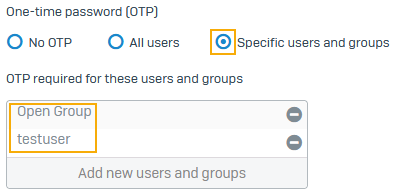
-
「次のサインインで OTP トークンを生成する」をオンにしないでください。
ファイアウォールは QR コードを生成しません。ユーザーは、管理者が共有するハードウェアトークンまたはワンタイムパスコードを使用できます。
ユーザーは認証アプリにシークレットを手動で入力することもできます。既に QR コードをスキャンしたユーザーは、アプリが生成するパスコードを引き続き使用できます。
注
認証アプリがサポートするハッシュアルゴリズムを使用する必要があります。SHA256 または SHA512 をサポートしていない認証アプリ (Microsoft Authenticatorなど) でも QR コードをスキャンすることはできますが、サインインで失敗します。
SHA256 および SHA512 に対応した認証アプリ (Sophos Intercept X や Google Authenticator など) の利用を推奨します。
-
MFA を必要とするサービスを選択します。
この例では、「ユーザーポータル」、「Web 管理コンソール」、「VPN ポータル」、「SSL VPN リモートアクセス」を選択します。

-
「OTP ハッシュアルゴリズム」で、ハッシュアルゴリズムを選択します。
- 「OTP のタイムステップの設定」で、ハードウェアトークンまたは認証アプリが必要とするタイムステップ (期間) の値を入力します。
- 「適用」をクリックします。
トークンの追加
トークンを手動で作成するには、次の手順を実行します。
- 「認証 > 多要素認証」に移動します。
- 「発行されたトークン」で、「トークンの追加 (ハードウェアトークン用)」をクリックします。
- 「OTP ハッシュアルゴリズム」で、ハッシュアルゴリズムを選択します。
-
「シークレット」に次のように入力します。
- ハードウェアトークンの場合は、デバイスの製造元から提供されたキーを入力します。
-
ソフトウェアトークンの場合は、固有の 16進数値を入力します。認証アプリはシークレットを使用してパスコードを生成します。
サードパーティの Web サイトにアクセスし、16進数のシークレットを Base32 に変換します。たとえば、Cryptii を使用できます。Base32 のシークレットをユーザーと共有します。
ユーザーは、認証アプリにシークレットを手動で入力して OTP を生成できます。詳細は、OTP の生成とサインインを参照してください。
-
ユーザーを選択します。
- この設定例では、「MFA 設定」のカスタムのタイムステップではなく、「デフォルトのトークンのタイムステップ」を使用しています。
- 「保存」をクリックします。