USBフラッシュドライブを使用してファイアウォールを再イメージングしてください。
ファームウェアバージョンを問わず、ブータブルUSBフラッシュドライブを使用してファイアウォールを再イメージングできます。ハードウェア、仮想、およびソフトウェアアプライアンスのイメージを再作成できます。
警告
リイメージングはファイアウォール内のすべてのデータを削除するため、まずバックアップを取り、セキュアストレージのマスターキーをコピーすることを確認してください。
バックアップを復元するには、マスターキーを入力する必要があります。
起動可能な USB フラッシュドライブの作成
起動可能な USB フラッシュドライブ上にファイアウォールのイメージを再作成するには、次の手順を実行します。
- Firewall Installers に移動して、お使いの製品とプラットフォームのファームウェアをダウンロードします。
- ブート可能な USB フラッシュドライブを作成する無償ツール balenaEtcher をダウンロードします。
-
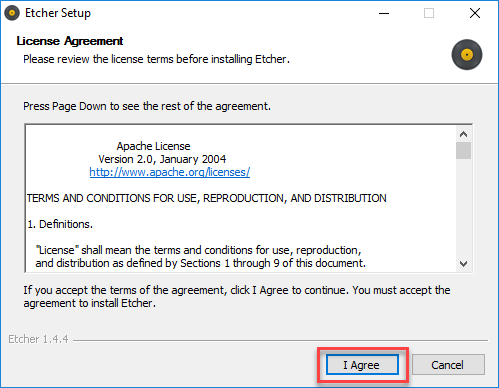
balenaEtcher を実行し、使用許諾契約に同意します。
-
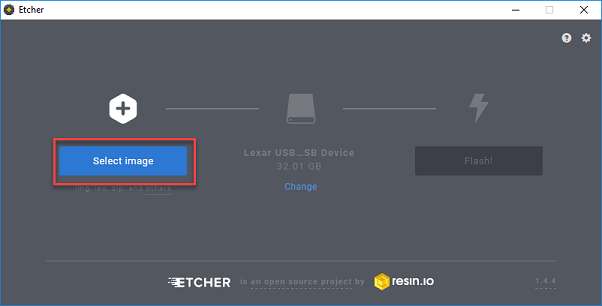
USB メモリをエンドポイントデバイスに挿入します。ダウンロードしたファームウェアイメージを選択します。
注
USB フラッシュドライブがフォーマットされます。そこにあるすべてのデータが失われます。
-
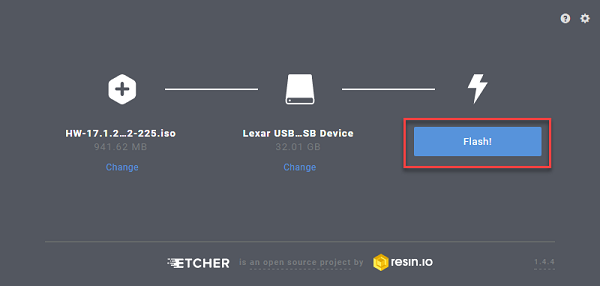
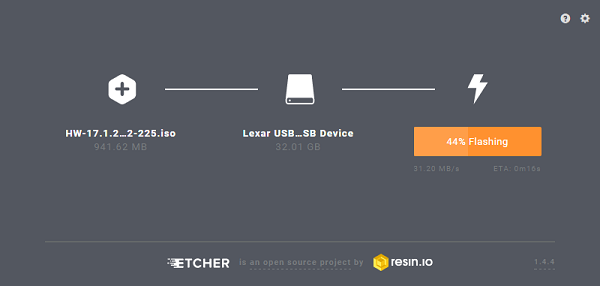
Flashをクリックして、ファイアウォールを再起動できるフラッシュドライブを作成し、検証が完了するのを待ちます。
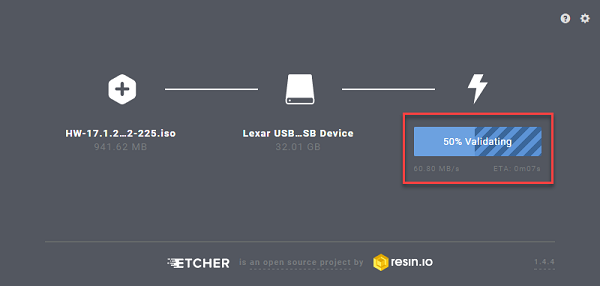
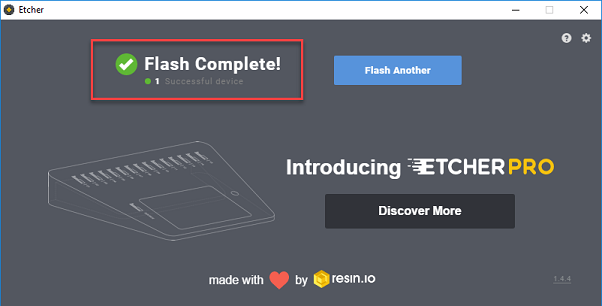
ファイアウォールを再イメージ
ファイアウォールにアクセスするには、次の手順を実行します。
- ファイアウォールをオフにします。
-
ファイアウォールのSVGAまたはHDMIポートにモニターを接続してインストールをモニタリングしてください。
注
Sophos XGS シリーズアプライアンスにはモニターポートがありません。デバイス上の LCD 画面またはステータス LED を使用して、イメージの再作成プロセスを監視できます。
-
作成した起動可能な USB フラッシュドライブを Sophos Firewall に挿入します。
-
ファイアウォールの電源をオンにする
Sophos Firmware Installer は、Sophos Firewall のイメージの再作成を開始します。
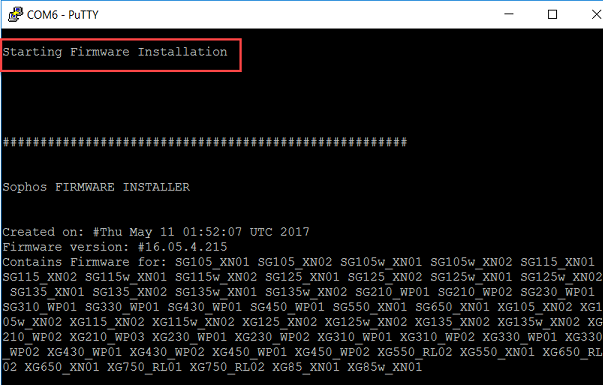
注
アプライアンスがUSBフラッシュドライブを検出できないか、ファームウェアをインストールできない場合は、ファームウェアの問題のトラブルシューティングを参照してください。
-
次のいずれかの方法を使用して、インストールを監視します:
-
接続したモニター:
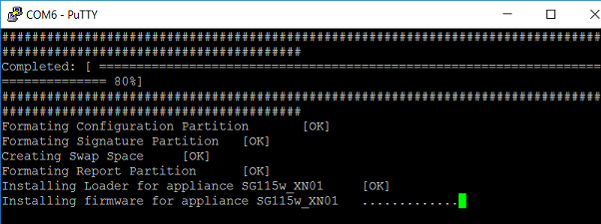
-
オンアプライアンス画面:
-
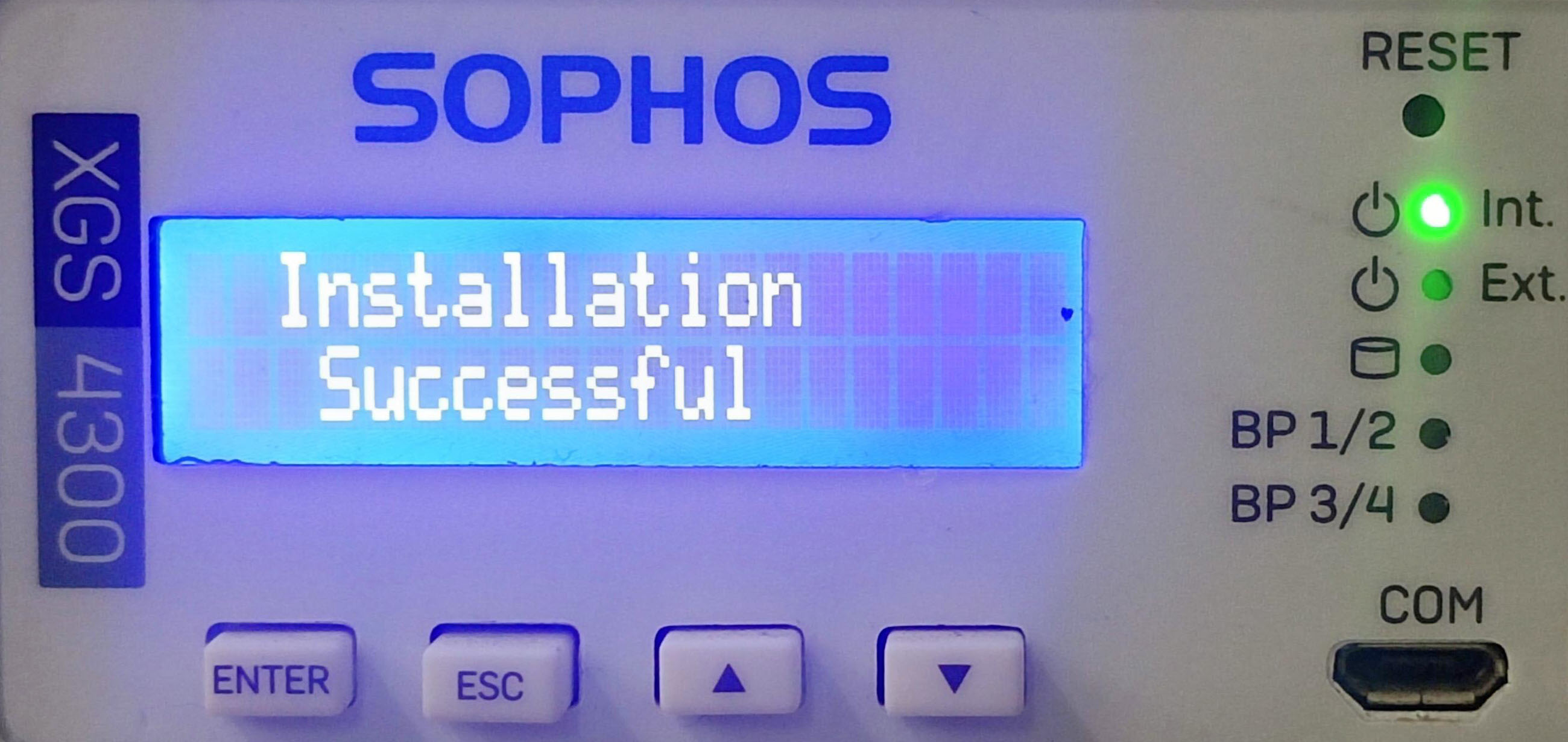
XGSシリーズラックマウントハードウェア。次のステータスを確認するためにLCDスクリーンをモニターしてください。
- インストールの進行中
- インストールに成功しました
- インストールに失敗しました
- フェールセーフモード
状態の例:
-
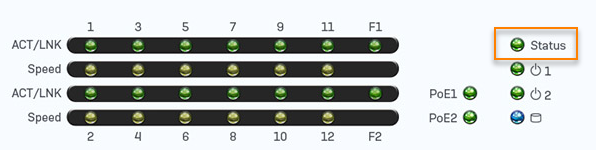
XGSシリーズデスクトップハードウェア。アプライアンスの前面パネルにあるステータスLEDを次のステータスで監視してください。
LED ステータス 説明 赤で点滅 イメージの再作成中 安定した緑 イメージの再作成に成功しました 安定した赤色 イメージの再作成に失敗しました ステータスの例:
-
-
-
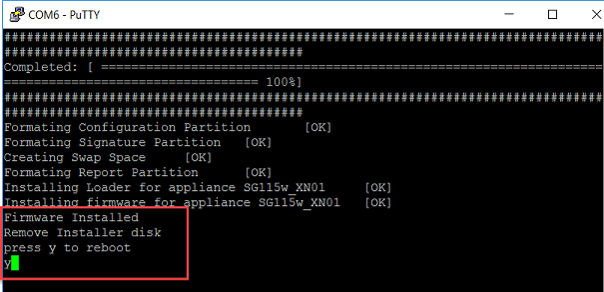
ファームウェアのインストールが完了したら、USB フラッシュドライブを取り外し、「y」と入力して Sophos Firewall を再起動します。
-
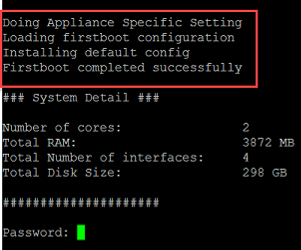
Sophos Firewall は、デフォルト設定で再起動します。
-
サインインして、必要な設定を復元します。