システム
The システム ウィジェットは、Sophosファイアウォールのパフォーマンス、サービス、WANリンクやインタフェース、VPN接続のリアルタイムステータスを表示し、ファイアウォールが最後に起動してからの日数も表示します。サービスの状態は、色別のアイコンで表示されます。アイコンをクリックして詳細情報を表示します。
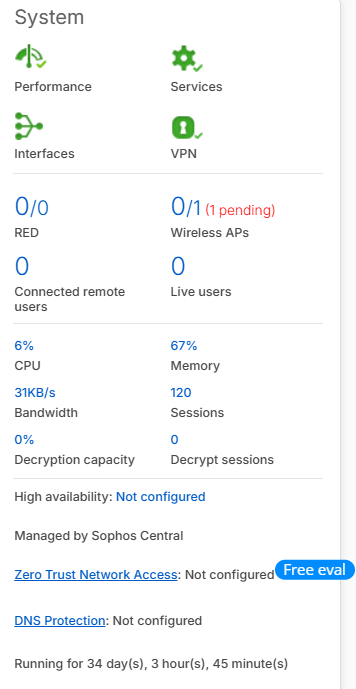
システムステータスウィジェット
最初のウィジェット グループは、CPU パフォーマンス、サービス、WAN リンク、VPN 接続の状態を表示します。
性能
パフォーマンスは、次のアイコンを使用して、ファイアウォールのCPUコアへの平均負荷を表示します:
 通常:負荷平均は2つのコア未満です。
 警告:負荷平均は2から5つのコアです。
 件の警告:ロード平均は5つ以上のコアです。
 未知:ファイアウォールのパフォーマンスステータスは不明です。
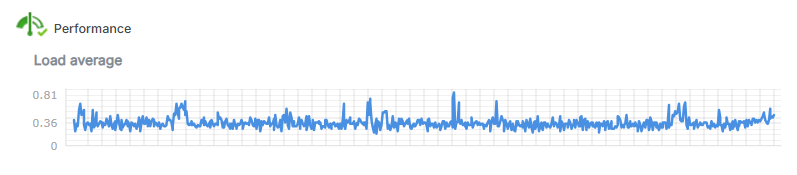
過去1週間の平均負荷を示す負荷平均グラフを表示するには、アイコンをクリックしてください。
注
システムのプロセッサコア数よりも大きい数値は、その時点でシステムが処理できる以上の作業があったことを示しています。
サービス
サービスは、次のアイコンを使用してファイアウォールのサービスの状態を表示します:
 通常:すべてのサービスが実行中です。
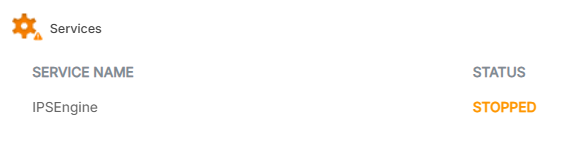
 警告:1つ以上のサービスが停止しています。システムサービス
 件の警告:1つ以上のサービスの起動に失敗しました。システムサービス
 未知:ファイアウォールのサービスステータスは不明です。
アイコンをクリックして、警告またはアラート状態を引き起こしているサービスを確認してください。
インタフェース
Interfaces shows the status of the firewall's WAN links using the following icons:
 通常:すべてのWANリンクとインターフェイスが稼働しています。
 警告:ファイアウォールのWANリンクのうち、最大で半分がダウンしています。
 件の警告:ファイアウォールのWANリンクの半数以上がダウンしています。
 未知:ファイアウォールのWANリンクのステータスは不明です。
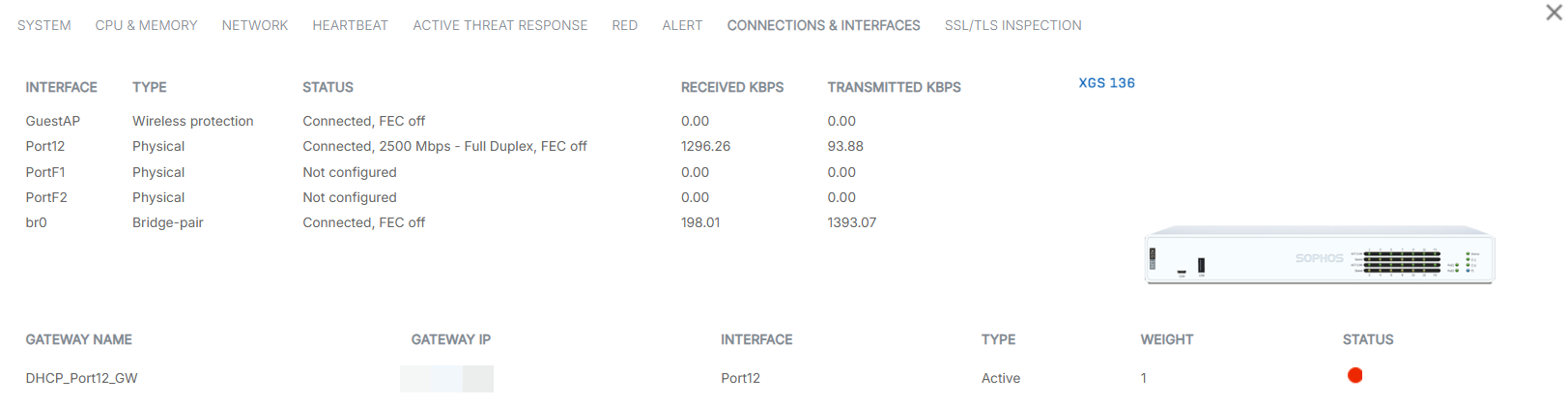
アイコンをクリックして、WANリンクとインターフェースの詳細を表示します。
注
IP アドレスが割り当てられていないポートのステータスは赤です。例: VLAN インターフェイスに割り当てられたポート。
VPN
VPNは、次のアイコンを使用してファイアウォールのVPN接続の状態を表示します:
 通常:すべてのVPN接続が稼働しています。
 警告:ファイアウォールのVPN接続の半数がダウンしています。
 件の警告:ファイアウォールのVPN接続の半数以上がダウンしています。
 未知:ファイアウォールのVPN接続のステータスは不明です。
VPN トンネルの詳細を表示するには、アイコンをクリックしてください。
接続状態ウィジェット
接続されたREDトンネル、無線アクセスポイント、接続されたリモートユーザー、およびライブユーザーの状態も表示できます。
RED
The REDウィジェットは、設立されたREDトンネルの数と構成されたREDトンネルの合計数を表示します。例えば、「2/3」というのは、3つの構成されたトンネルのうち2つのREDトンネルが接続されていることを意味します。ウィジェットをクリックして、REDトンネルのリストを表示し、REDを構成します。
ワイヤレス AP
ワイヤレスAPウィジェットには、アクティブなアクセスポイントと設定されているアクセスポイントの総数が表示されます。たとえば、「2/3」とは、3つのアクセスポイントのうち2つがアクティブであることを意味します。保留中の AP がある場合は、かっこ内に赤で表示されます。ウィジェットをクリックして、ワイヤレス > アクセスポイントに移動します。
接続されたリモートユーザー
The Connected remote users widget shows the total number of users connected remotely through SSL VPN.ウィジェットをクリックして、現在のアクティビティ > リモートユーザ に移動します。
ライブユーザー
The Live users widget shows the total number of live users.ウィジェットをクリックして、現在のアクティビティ へ移動>ライブユーザー。
パフォーマンスカウンター
ウィジェットの下には、次のパフォーマンスカウンターが表示されます。
-
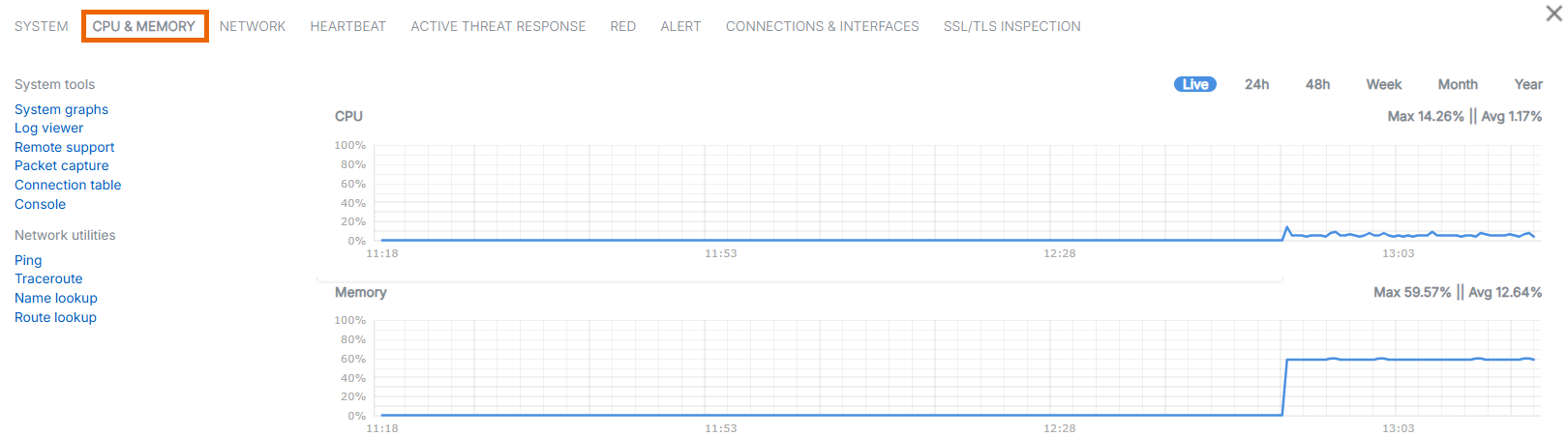
CPU: ユーザーとシステムコンポーネントによるCPU使用率を表示します。
-
メモリ: メモリ使用率をパーセンテージで表示します。
-
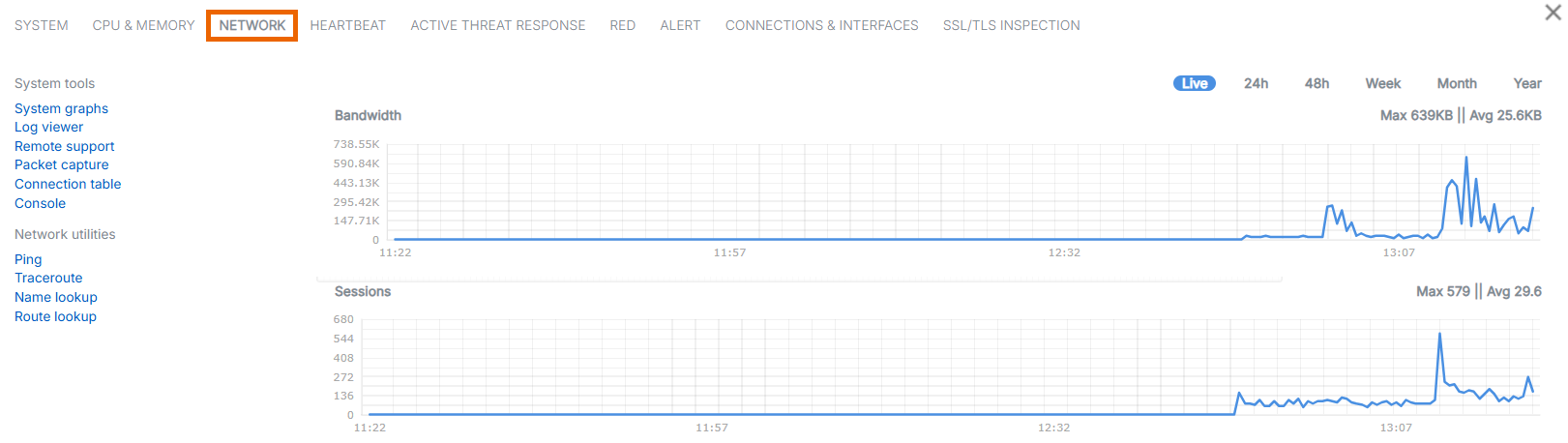
帯域幅: WANゾーンを通過するデータ転送速度を表示します。
-
セッション: ファイアウォール上の現在のセッション総数を表示します。
-
復号容量: 現在の複合化されたSSL/TLS接続によって使用されている、ファイアウォールの総複合化能力の割合を表示します。
-
セッションを復号化するSSL/TLS接続の復号化された総数を表示します。
!!! note "注"
復号化の詳細は 5分ごとに更新されます。
パフォーマンスカウンタのグラフは、拡張されたシステムビューの「CPU&メモリ」と「ネットワーク」タブで確認できます。
システム設定
コントロールセンターの\<タグペア2>システム\ウィジェットには、以下のシステム構成とファイアウォールの稼働時間の状態も表示されます。
-
高可用性ファイアウォールの高可用性(HA)ステータスを表示します。クリックしてシステムサービス > 冗長化 (HA)。
-
Sophos Central で管理する: このメッセージは、ファイアウォールがSophos Centralで管理されている場合に表示されます。メッセージにマウスを重ねると、以下の詳細が表示されます。
-
アカウント: Sophos Central アカウントの名前は、ファイアウォールを管理しています。
- メール: アカウントに関連付けられたメールアドレス。
- Managed sinceSophos Central アカウントにファイアウォールが追加された日。
-
接続方法: ファイアウォールがSophos Centralに追加された方法。
-
Zero Trust Network Access: ファイアウォールのZero Trust Network Access(ZTNA)のステータスを表示します。ファイアウォールをZTNAと統合する方法を確認するには、クリックしてください。
-
DNS 保護: このステータスを使用してDNS保護構成が表示されます:
-
未登録: ファイアウォールに DNS Protection の使用ライセンスがありません。Xstream Protection のライセンスを購入してください。
- Not configuredDNS Protection を使用するようにファイアウォールが設定されていません。DNS Protection の IP アドレスをファイアウォールに追加してください。DNS Protection を使用するように Sophos Firewall を設定するを参照してください。
- 認識されていないソース: ファイアウォールの IP アドレスが Sophos Central で場所として追加されていません。場所の追加を参照してください。
- アクティブ: DNS Protection が有効になっています。ファイアウォールは、Sophos Centralに登録されていない場合、この情報アイコン
 を表示します。
 - IP アドレスの競合: 別の顧客が、Sophos Centralにおける場所としてファイアウォールのIPアドレスを使用している可能性があります。指定した場所のIPアドレスを確認してください。紛争を解決できない場合は、Sophos サポートに連絡してください。
DNS Protection のイベントログはログビューアで確認できます。モジュールセレクタで「システム」を選択し、「DNS Protection」と入力して、ログを絞り込んでください。