ユーザーとデバイスの詳細
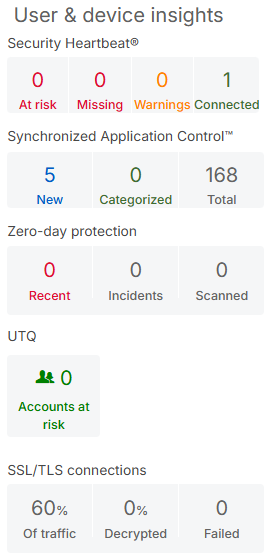
The ユーザー&デバイスインサイト ウィジェットは、セキュリティハートビート、脅威インテリジェンス、ユーザー脅威指数、SSL/TLS接続、ファイアウォールセッションに関する情報を表示します。
セキュリティハートビート
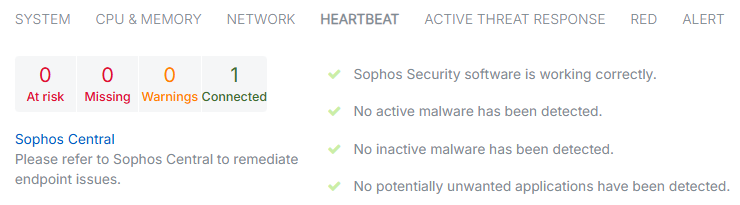
The Security Heartbeat widget shows the health status of connected endpoint devices protected by Sophos.エンドポイントは定期的な間隔でハートビート信号を送信し、ファイアウォールに潜在的な脅威について通知します。エンドポイントの健康状態は、次の状態で表示されます:
-
リスクありアクティブなマルウェアが検出された。
-
不明(赤):エンドポイントは接続され、ネットワークトラフィックを生成していますが、健康状態情報を送信していません。
-
警告(黄色):\
非アクティブなマルウェアが検出されました、またはマルウェアが検出され、クリーンアップされました。\ -
接続済み(緑):マルウェアは検出されておらず、エンドポイントは健全です。
!!! note "注"
ハートビートのステータスが「不明」となっているエンドポイントがネットワークから接続解除されても、コントロールセンターおよびレポートにはこのステータスを引き続き表示されます。これらのエンドポイントがネットワークに再接続すると、ステータスのみが変更されます。コントロールセンターおよびレポートから、このような「不明」のステータスを消すには、コマンドラインインターフェース (CLI) からコマンドを指定します。詳細については、[](../../CommandLineHelp/DeviceConsole/SystemCommands/SynchronizedSecurity.md)を参照してください。
セキュリティハートビートを設定すると、エンドポイントはこの 4種類の状態のいずれかに分類されます。「セキュリティハートビート」ウィジェットには、各状態のエンドポイント数の合計が表示されます。
ウィジェットをクリックして、赤または黄色のステータスを持つすべてのエンドポイントの詳細表示を表示します。各エンドポイントごとに、ホスト名、IPアドレス、ユーザー、および状態が変化してからの経過時間を見ることができます。エンドポイントの健康状態に基づいてエンドポイントをフィルタリングできます。

すべての接続エンドポイントが緑色の状態である場合、詳細ビューにはエンドポイントが表示されません。
アプリケーション同期と制御
The 同期されたアプリケーション制御ウィジェットは、Sophos管理デバイス上で発見されたアプリケーションの詳細を表示し、同期セキュリティを使用しています。の新しいアプリケーションとのカテゴリ別アプリケーションの数、および検出されたアプリケーションの総数を表示できます。
ウィジェットをクリックして、アプリケーション > 同期アプリケーション制御 に移動します。
ゼロデイ対策
ゼロデイ対策を使用するには、サブスクリプションが必要です。コントロールセンターのリンクをクリックして、無料の30日間評価を開始してください。
The Zero-day protection widget shows details of files and incidents detected by Zero-day protection.ゼロデイ対策は、高度なマルウェア対策を提供するクラウドベースのサービスです。疑わしいダウンロードをゼロデイ対策に送信して分析するようファイアウォールを設定することができます。Zero-day protectionを有効にすると、ファイアウォールで設定された基準に一致するファイルのダウンロードを、解析が完了するまで防止します。ゼロデイ対策で疑わしいファイルを実行することによって、ランサムウェアなどの高度な脅威が潜んでいないかどうかを確認することができます。これらの分析はクラウドで行われるため、システムが脅威にさらされる恐れはありません。
ウィジェットには、以下のカウンターが表示されます。
- 最近Zero-day保護によってスキャンされたファイルにおける新しい脅威レポートは、過去7日間に悪意のある、疑わしい、またはポテンシャルな不要アプリケーション(PUA)が検出されました。
- インシデント: Zero-day保護によって検出されたファイルの数を表示し、それらが悪意ある、疑わしい、またはPUAとしてマークされているものを示します。インシデントレポートは最大6ヶ月間保持されます。この設定を変更するには、レポート設定 > データ管理に移動してください。
- スキャン済み: ゼロデイ保護によって検出されたすべてのトラフィックを表示します。クリーンとマークされたファイルも含まれます。期間は特に限定されず、データベースに保持されている項目がすべて表示されます。
ウィジェットをクリックして、ゼロデイ保護 > ダウンロードと添付ファイル に移動します。
ユーザー脅威指数 (UTQ)
The UTQウィジェットは、過去7日間のブラウジング活動に基づいて、リスクがあるユーザーアカウントを表示します。クリックすると、「レポート > ダッシュボード」が開き、ユーザーとその脅威スコアが表示されます。
ファイアウォールは、以下のステータスを使用してUTQを表示しています:
 リスキーなブラウジング行動を取るユーザーまたは感染したホストを利用しているユーザーはいません。
 ネットワークへのリスクの 80% を占めるユーザーの数。
SSL/TLS 接続
復号化されたトラフィック、復号化されていないトラフィック、失敗した接続など、 SSL/TLS 接続の詳細を確認できます。ウィジェットをクリックすると、ウェブサイト、ユーザー、IPアドレスに基づいたエラータイプを表示し、特定のウェブサイトを復号化から除外することができます。復号化の詳細は 5分ごとに更新されます。
コントロールセンターまたはログビューアに接続および復号化の詳細が表示されない場合は、以下の項目がオンになっていることを確認します。
- SSL/TLS インスペクションルール: 「ルールとポリシー > SSL/TLS インスペクションルール」に移動し、「SSL/TLS インスペクション」をオンにします。
- SSL/TLS エンジン: 「ルールとポリシー > SSL/TLS インスペクションルール > SSL/TLS インスペクションの設定」に移動します。「詳細設定 > SSL/TLS エンジン」で、「有効」を選択します。
このセクションには以下の情報が表示されます。
- トラフィックの: ファイアウォールトラフィック全体のうち、SSL/TLS暗号化されたトラフィックの割合を表示します。
- 復号化された: SSL/TLS接続の内、復号化された接続をパーセンテージで表示します。
- が失敗しました: 失敗したSSL/TLS接続の数を示します。カウンターは、午前 0時にリセットされます。カウンターを手動でリセットするには、「SSL/TLS 接続」セクションにカーソルを合わせ、「「失敗」カウントのリセット」ボタンをクリックします。
ウィジェットをクリックして、以下の追加詳細を表示します。
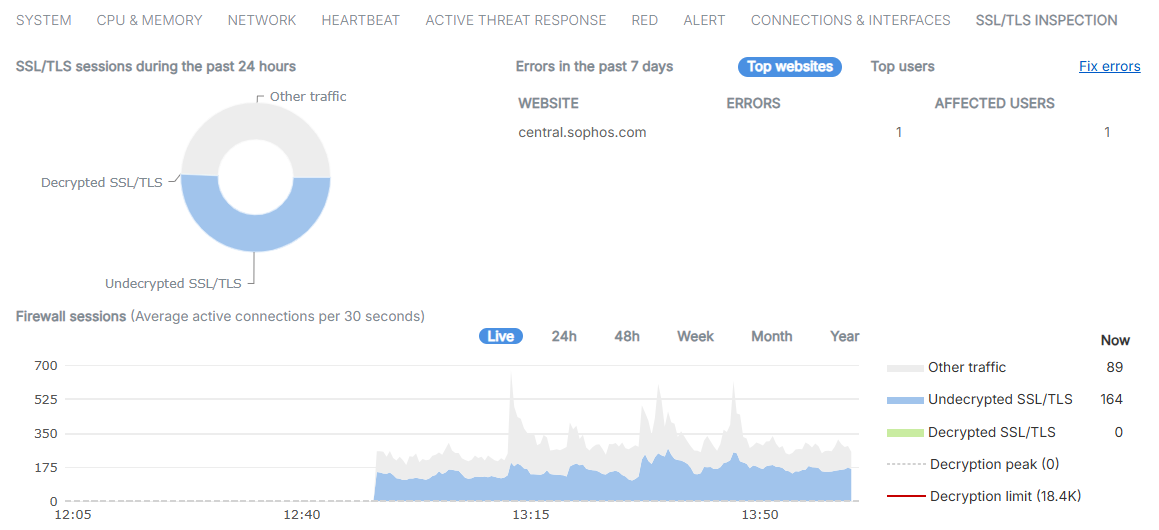
- 過去 24時間の SSL/TLS セッション
- 過去7日間のエラー
- ファイアウォールセッションの詳細
過去 24時間の SSL/TLS セッション
チャートは、暗号化されていないトラフィック、復号化されたトラフィック、および未だ暗号化されていないトラフィックを示しています。Web プロキシを経由する接続は含まれません。チャートは5分ごとに更新されます。トラフィックの詳細を表示するには、グラフの上にカーソルを置きます。
過去 7日間のエラー
表では、SSL/TLS エラーをトップのウェブサイトと接続を開始したトップユーザーまたは IP アドレス別に一覧表示しています。これを使用して、 SSL/TLS トラフィックが傍受されたときにうまく動作しない Web サイトなどの問題を特定します。ポリシー変更の問題を解決するには、Rules and policies > SSL/TLS inspection rules に移動してください。復号化エラーは5分ごとに更新されます。
トップのウェブサイト詳細を表示するには、Web サイトを選択します。エラーログを表示するには、Errorsの下の対応する番号をクリックしてください。
「トップユーザー」は、それぞれのユーザーごとのエラー数を表示します。詳細を表示するには、ユーザー名または IP アドレスを選択します。エラーログを見るには、Errors の対応する番号をクリックしてください。
過去7日間のSSL/TLSエラーを修正するには、エラーを修正をクリックしてポップアップウィンドウを開きます。このウィンドウは、ウェブサイトとユーザーごとのエラータイプを表示します。Web サイトとユーザーを表示または非表示にすることができます。エラーを防止するために、関連する Web サイトを復号化から除外できます。あなたはトップウェブサイトまたはトップユーザーを選択できます。
-
ウェブサイトからのエラーを解決するために、トップウェブサイトを選択します。ウェブサイトを選択して、エラーの種類と影響を受けるユーザーおよびIPアドレスを表示します。次の操作を実行できます。
-
特定のウェブサイトを検索するために検索バーを使用してください。
-
エラー番号をクリックして、エラータイプまたは影響を受けるユーザーおよびIPアドレスを表示するためにログを参照してください。
このアクションは、関連するアイテムのみにフィルターされたポップアップウィンドウでログを開きます。「サーバー名」列にウェブサイトの詳細を見ることができます。
-
ウェブサイトのエラーリストから非表示にするには、ウェブサイトを非表示にしてください。
-
クリックして、非表示のWebサイトを表示するには非表示を表示します。これらのユーザーとIPアドレスを再表示するには、ユーザーエラーリストから非表示を解除できます。
-
ウェブサイトを復号化から除外するには、復号化から除外をクリックしてください。
ウェブサイトを ドメインを追加 または サブドメインを追加 して、ローカルTLS除外リスト URLグループに追加してください。ローカルTLS除外リストを編集するには、Web > URLグループに移動します。
-
エラーをユーザーまたはIPアドレスごとに解決するには、トップユーザーを選択してください。エラーの種類と影響を受けるウェブサイトを確認するには、ユーザーまたはIPアドレスを選択してください。次の操作を実行できます。
-
特定のユーザーまたはIPアドレスを検索するには、検索バーを使用してください。
-
エラー番号をクリックして、エラータイプまたは影響を受けたウェブサイトを表示してください。
このアクションは、関連アイテムのみを表示するようにフィルターされたポップアップウィンドウでログを開きます。サーバー名
-
ユーザーエラーリストからユーザーまたはIPアドレスを削除するには、ユーザーエラーリストから非表示をクリックしてください。
-
リストから非表示にされているユーザーおよびIPアドレスを表示するには、非表示を表示をクリックしてください。これらのユーザーとIPアドレスを再表示するには、ユーザーエラーリストから非表示を解除 することができます。
除外リストを表示するには、Rules and policies > SSL/TLS インスペクション ルール に移動してください。除外された Web サイトは、 7 日間の期間が経過しても、この表には表示されません。
注
このセクションに表示されるデータには、 Web プロキシを経由する接続は含まれていません。
データには、SSL/TLS検査ルールを変更して解決できる接続エラーのみが含まれており、ユーザーのデバイスで欠落しているCAやアプリケーショントラストの問題を示唆しています。Web ポリシーまたはその他のセキュリティポリシーによってブロックされた接続は含まれません。
ファイアウォールセッション
アクティブなファイアウォールセッションのグラフを表示できます。グラフを表示するか選択できます:ライブまたは24時間、48時間、週、月、または年ごとに。Live他の時間枠は5分ごとに更新されます。24時間のタイムフレームのグラフは、「過去 7日間のエラー」のグラフと一致します。
トラフィックの詳細を表示するには、グラフの上にカーソルを置きます。
グラフには、以下のトラフィックカテゴリが表示されています:
- 他のトラフィック非暗号化トラフィック。
- 復号化されなかった SSL/TLS: 選択した期間中に復号化されなかった接続。詳細は、Rules and policies > SSL/TLS検査規則にアクセスし、除外リストと復号プロファイルを確認してください。
- 復号化された SSL/TLS: 選択した期間中の復号化された接続の数。
- 複合化のピーク選択した時間帯における復号化された接続の最大数。実際のトラフィックがこのレベルに近いか、または上回っている場合にのみ表示されます。
- 復号化制限: あなたのSophosファイアウォールが復号できる接続の合計数。実際のトラフィックがこのレベルに近い場合のみ表示されます。