レポート
レポートは、トラフィックや脅威を分析したり、コンプライアンスや規制を遵守するのに役立ちます。
たとえば、ブロックされた Web サーバーのリクエストや、特定されたウイルスなど、ファイアウォールにで行われたすべての Web サーバープロテクションアクティビティをレポートに表示することができます。
このレポートを使って、脅威を特定したり、使用量を管理したり、セキュリティを向上させることができます。
- レポートを表示するには、「表示」リストからグループを選択します。さらに条件を指定して、表示するデータを絞り込むこともできます。また、レポートの期間も指定できます。
- レポートデータを更新するには、「生成」をクリックします。
- レポートデータをダウンロードするには、いずれかのダウンロード形式をクリックします。
- レポートのブックマークを作成するには、「ブックマーク」をクリックします。
- レポートをメールで定期的に送信するスケジュールを作成するには、「スケジュール」をクリックします。
- 結果を絞り込むには、「フィルタ」
 をクリックして条件を指定します。
 - レポートの設定を指定するには、「レポート設定を表示」をクリックします。
以下のように条件を指定すると、該当期間のアプリケーショントラフィックを示すレポートが生成されます。


注
XGS 87/87w および XGS 88/88w は、オンアプライアンスレポートをサポートしていません。
ディスク容量を報告する
SFOS 20.0 以前のファームウェアを SFOS 21.0 以降にアップグレードすると、レポートはアップグレードの前後で別々のデータベースに保存されます。
ファームウェアのアップグレード後にレポートを作成した場合の動作は以下のとおりです。
-
期間としてアップグレード日を選択すると、データベースを選択するオプションが表示されます。全日のレポートを取得するには、「移行前のデータ」と「移行後のデータ」をそれぞれクリックする必要があります。
例
アップグレード日が 2024年 8月 7日で、その日を期間として選択します。

以下のポップアップ画面が表示されます。

-
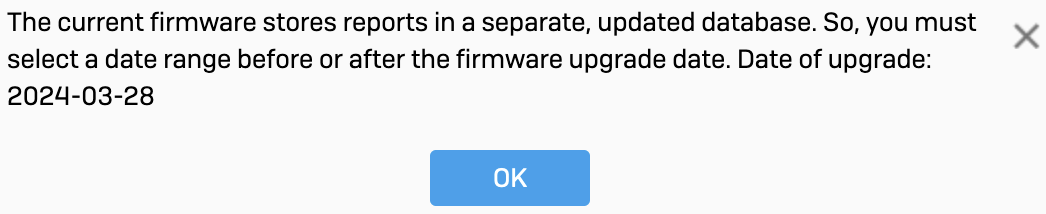
期間にアップグレード日を含めると、アップグレード日の前または後の期間を選択するように促すメッセージが表示されます。
例
アップグレード日が 2024年 3月 28日で、以下のように期間にその日を含めます。

以下のポップアップ画面が表示されます。
警告
SFOS 21.0 以降のバージョンにアップグレードした後、以前のバージョンにロールバックした場合、アップグレード以降のレポートはすべて失われます。再び 21.0 にアップグレードしても、前回のアップグレード後のレポートを利用することはできません。
たとえば、 SFOS 20.0 (A) から21.0 (B) にアップグレードしたとします。その後、バージョン20.0 (C) にロールバックすると、バージョン 21.0 で作成したレポート (B と C の間) は失われます。再び、バージョン 21.0 の新しいビルド (D) にアップグレードすると、それまでに作成したレポートは、B と C の間に作成されたものを除き、利用できます。
ファイアウォールは、レポートを /var フォルダに保存します。フォルダの領域には次の制限があります。
- 警告が表示されるデフォルトの上限値は次のとおりです。70%。
- デフォルト値は、次の範囲の値に変更できます。50~75%。詳細は、var-partition-usageを参照してください。
- レポートが停止する上限。80%。この値は変更できません。
ディスク使用率を下げるには、ログおよびレポート用のディスク容量 を参照してください。
注
ディスク容量の問題が原因でレポートが停止した場合は、ディスク使用率を警告の上限値 (デフォルト:70%) よりも低くしてください。ディスク使用率が低下すると、ファイアウォールはレポートの生成を再開します。20.0 GA については、レポート要約の停止 (英語) を参照してください。
再起動後のレポートの動作
ファイアウォールがシャットダウンされると、一部のデータが未処理のままになる可能性があります。ファイアウォールを再起動すると、データを処理しますが、実際に発生した日付ではなく、イベントに前日の日付が割り当てられます。たとえば、10月17日にファイアウォールをシャットダウンし、10月24日に再起動した場合、レポートにはファイアウォールがその日に非アクティブであったにもかかわらず、10月23日がイベント日として表示されます。
レポートが正確かつ一貫していることを確認するために、ファイアウォールを常時稼働させることをお勧めします。
通知
レポートのディスク使用率が上限 (低) または上限 (高) に達すると、通知されます。
コントロールセンター
ディスク使用率が上限 (低) に達すると、警告が表示されます。

ディスク使用率が上限 (高) に達すると、アラートが表示されます。

ディスク使用率が上限 (低) を下回ると、警告およびアラートは消えます。
メールおよび SNMP 通知
ディスク使用率が上限 (高) に達したときに、メールおよび SNMP 通知を送信するように設定できます。デフォルトではオフになっています。
メールおよび SNMP 通知をオンにするには、次の手順を実行します。
- 「システムサービス > 通知リスト」に移動します。
- 「ディスク / メモリ」ドロップダウンをクリックします。
- 「レポートのディスク使用量がしきい値を越えています」のメールと SNMP のチェックボックスを適宜選択します。
- 「保存」をクリックします。
ログビューア
ディスク使用率が上限 (低) または上限 (高) に達したときと、上限 (低) を下回ったときに、ログビューアにメッセージが表示されます。


