RMA 後にアクティブ-パッシブモードで HA デバイス再構成する
RMA 後に、アクティブ-パッシブモードで、高可用性 (HA) デバイスの交換と HA の再構成ができます。ここで説明する手順は、HA アクティブ-パッシブモードのみに適用され、HA アクティブ-アクティブモードには適用されません。
警告
HA デバイスの再イメージ化と交換、および HA の再構成を行うと、デバイスが停止します。それに応じてダウンタイムを計画してください。
要件
要件は次のとおりです。
- 交換デバイスのモデルとリビジョンが正しいかどうかを確認します。
-
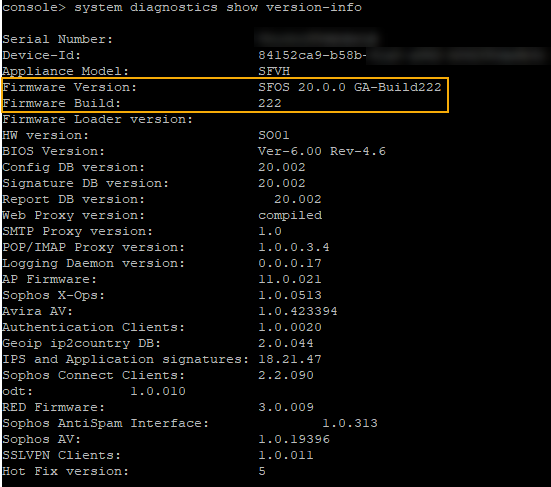
現在稼働中のファイアウォールと交換ファイアウォールのファームウェアのバージョンとビルドを確認します。これには、次の手順を実行します。
- CLI コンソールにサインインします。詳細は、コマンドラインコンソールへのアクセスを参照してください。
4と入力してDevice Consoleを選択します。-
system diagnostics show version-infoを実行して、両方のファイアウォールのファームウェアのバージョンとビルドを確認します。例:
-
最新のファームウェアをダウンロードします。詳細は、ファームウェアのダウンロードを参照してください。
ヒント
最新のファームウェアを使用することをお勧めします。現在のファームウェアのバージョンを使用したいが、ダウンロードできない場合は、Sophos サポートに問い合わせ、ファームウェアのバージョンとビルドをリクエストしてください。詳細は、ソフォスサポートを参照してください。
-
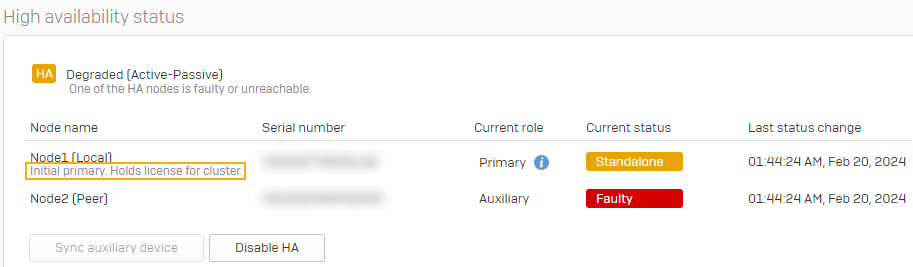
初期プライマリデバイスとなっているファイアウォールを確認します。これには、次の手順を実行します。
- Web 管理コンソールにサインインします。
-
「システムサービス」>「高可用性」に移動し、初期プライマリデバイスとなっているファイアウォールを確認します。
例:
設定
RMA 後、補助デバイスまたはプライマリデバイスを交換し、HA を再構成することができます。
補助デバイスを交換デバイスと取り替え、アクティブ-パッシブモードで HA を再構成したいと考えています。このシナリオでは、正常なプライマリデバイスがスタンドアロンの HA デバイスとして動作しています。
交換用デバイスを設定する
交換用デバイスで、以下の手順を実行します。
- 正常に動作しているプライマリ デバイスと同じファームウェアおよびビルドバージョンになるよう、交換用デバイスのイメージを再作成します。詳細は、USBフラッシュドライブを使用してファイアウォールを再イメージングしてください。を参照してください。両方のファイアウォールでファームウェアのバージョンとビルドが同じ場合は、この手順を省略できます。
- DHCP が有効なノート PC またはデスクトップ PC を交換用デバイスのポート 1 に接続し、
https://172.16.16.16:4444に移動してサインインします。 - 交換用デバイスのポート 2 にネットワークケーブルを接続し、セットアップアシスタントを使用して、インターネットにアクセスできるように WAN インターフェースを設定します。他のインターフェースは設定しないでください。
- Sophos Central で交換用デバイスを追加登録し、障害のあるデバイスから交換用デバイスにライセンスを転送します。詳細は、HA デバイスでのライセンスの転送を参照してください。
- 故障した補助デバイスからケーブルを取り外し、交換用デバイスに接続します。
正常なプライマリデバイスを設定する
正常なプライマリデバイス上で、次のように操作します。
- 「システムサービス」>「高可用性」に移動し、「HA の無効化」をクリックします。
-
msyncサービスがUNTOUCHEDまたはSTOPPEDと表示されていることを確認してください。これには、次の手順を実行します。- CLI コンソールにサインインします。
5と入力してDevice Managementを選択し、3と入力してAdvanced Shellを選択します。-
service -S | grep msyncを実行します。例:

HA を再設定する
正常なプライマリデバイスをプライマリデバイスとして、交換用デバイスを補助デバイスとして、アクティブ パッシブモードで HA を設定します。詳細は、アクティブ-パッシブ HA の構成を参照してください。
障害が発生したプライマリデバイスを交換用デバイスと入れ替え、アクティブ パッシブモードで HA を再構成したいと考えています。このシナリオでは、補助デバイスはスタンドアロンの HA デバイスとして動作しています。
正常な補助デバイスを Sophos Central から登録解除する
正常な補助デバイスを登録解除するには、以下の手順を実行します。
- 正常に動作している補助デバイスにサインインし、 Sophos Central に移動して「登録解除」をクリックします。
- Sophos Central で、「マイプロダクト > Firewall Management > ファイアウォール」の順に選択します。正常な補助デバイスが表示されないようにします。
交換用デバイスを設定する
交換用デバイスを設定するには、以下の手順を実行します。
- 正常に動作している補助デバイスにサインインし、「バックアップとファームウェア」に移動して、構成のバックアップをダウンロードし、コンピューターに保存します。詳細は、バックアップ / 復元を参照してください。
- 正常に動作しているプライマリ デバイスと同じファームウェアおよびビルドバージョンになるよう、交換用デバイスのイメージを再作成します。詳細は、USBフラッシュドライブを使用してファイアウォールを再イメージングしてください。を参照してください。両方のファイアウォールでファームウェアのバージョンとビルドが同じ場合は、この手順を省略できます。
- DHCP が有効なノート PC またはデスクトップ PC を交換用デバイスのポート 1 に接続し、
https://172.16.16.16:4444に移動してサインインします。 - 交換用デバイスのポート 2 にネットワークケーブルを接続し、セットアップアシスタントを使用して、インターネットにアクセスできるように WAN インターフェースを設定します。他のインターフェースは設定しないでください。
- Sophos Central で交換用デバイスを追加登録し、障害が発生したプライマリデバイスから交換用デバイスへライセンスを転送します。詳細は、HA デバイスでのライセンスの転送を参照してください。
- 交換用デバイスに設定のバックアップを復元します。詳細は、バックアップ / 復元を参照してください。
-
正常な補助デバイスからケーブルを取り外し、交換用デバイスに接続します。
警告
この手順ではダウンタイムが発生します。交換用デバイスにケーブルを正しく接続すると、デバイスはトラフィックの処理を開始し、スタンドアロンの HA デバイスとして動作します。
正常な補助デバイスを設定する
正常な補助デバイスを設定するには、以下の手順を実行します。
- 正常な補助デバイスを出荷時の設定にリセットします。詳細は、工場出荷時の設定へのリセットを参照してください。
- DHCP が有効なノート PC またはデスクトップ PC を交換用デバイスのポート 1 に接続し、
https://172.16.16.16:4444に移動してサインインします。 - 正常に動作している補助デバイスのポート 2 にネットワークケーブルを接続し、セットアップアシスタントを使用して、インターネットにアクセスできるように WAN インターフェースを設定します。他のインターフェースは設定しないでください。
- Sophos Central で、正常な補助デバイスを追加登録します。詳細は、OTP を使って Sophos Central に Sophos Firewall を登録しますを参照してください。
- 故障したプライマリデバイスからケーブルを取り外し、正常な補助デバイスに接続してください。
HA を再構成する
正常なプライマリデバイスをプライマリデバイスとして、交換用デバイスを補助デバイスとして、アクティブ パッシブモードで HA を構成します。詳細は、アクティブ-パッシブ HA の構成を参照してください。