IPsec VPN
エンドポイントと社内ネットワーク間には、リモートアクセス IPsec VPN 接続を確立できます。
Sophos Connect クライアントをダウンロードする必要があります。管理者から提供された IPsec 設定ファイルをインポートします。
サポート対象のエンドポイント
次のエンドポイントでは、Sophos Connect クライアントを使って接続を確立できます。
- Windows 10 および 11 のデバイス
- macOS 10.13 以降
次のエンドポイントでは、Sophos Connect クライアントを使って接続を確立できません。
- Linux デバイス
- モバイルデバイス
これらのエンドポイントには、サードパーティ製の VPN クライアントを使用できます。
Windows または macOS デバイスと社内ネットワークとの間に、リモートアクセス IPsec VPN 接続を確立できます。
Sophos Connect クライアントのダウンロード
- VPN ポータルにサインインします。
- 「VPN」に移動します。
-
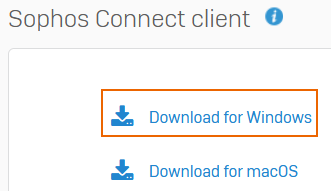
「Sophos Connect クライアント」で、次の手順を実行します。
- Windows デバイス: 「Windows 向けのダウンロード」をクリックします。
- macOS デバイス: 「macOS 向けのダウンロード」をクリックします。
-
ダウンロードしたファイルをクリックして、Sophos Connect クライアントをデバイスにインストールします。
デスクトップにクライアントが表示されます。
-
クライアントをダブルクリックします。
Windows では右下のトレイに、macOS デバイスでは右上に、クライアントが表示されます。

設定ファイルのクライアントへのインポート
管理者から、設定ファイル .scx を共有してもらいます。
-
エンドポイントのトレイにある「Sophos Connect」クライアントをクリックし、「接続のインポート」をクリックします。

-
管理者から共有された設定ファイル
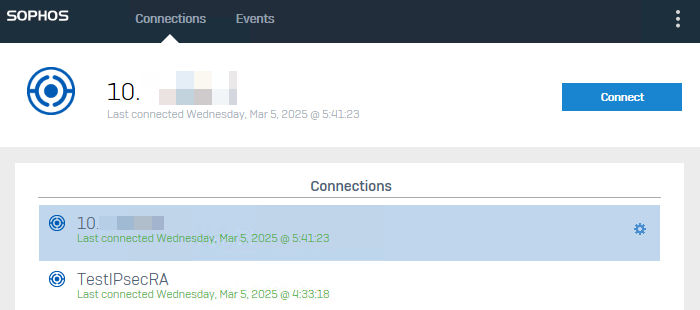
.scxを選択します。接続の例を以下に示します。
-
「接続」をクリックして、サインインします。
-
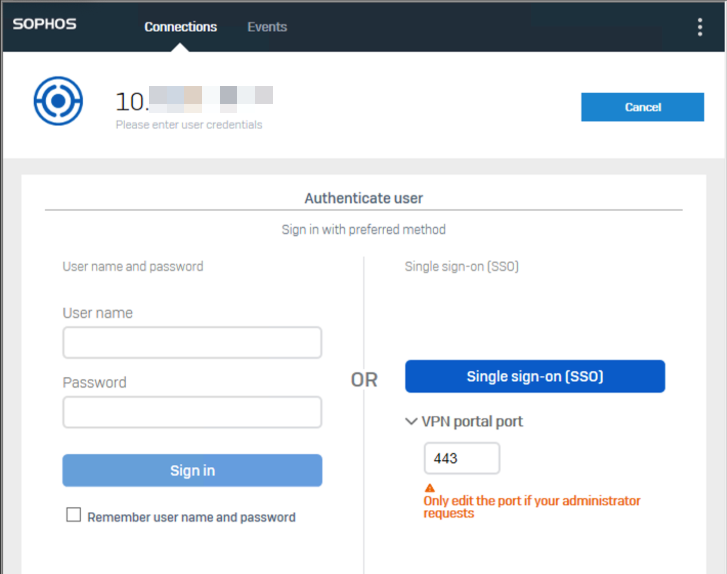
VPN ポータル認証情報を入力して「サインイン」をクリックするか、シングルサインオン (SSO) を使用してサインインします。
注
Microsoft Entra ID SSO は、Windows で Sophos Connect クライアントバージョン 2.4 以降をサポートしています。
-
多要素認証 (MFA) の画面が表示されたら、検証コードを入力します。
これにより、リモートアクセス IPsec VPN 接続が確立されます。これ以降は、接続が自動的に確立されます。
注
過去に認証情報でサインインしたことがあり、ユーザー名とパスワードを記憶するオプションを選択した場合は、自動的にサインインします。サインインのオプションを再度表示するには (認証情報の代わりに SSO を使用したい場合など)、接続の編集  をクリックし、認証情報をクリアするオプションをクリックします。これで、次回サインインするときにサインインのオプションが表示されるようになります。
ヒント
以前接続していたトンネルに接続できなくなった場合は、管理者が設定ファイルに変更を加えた可能性があります。新しいファイルをもらって、「Sophos Connect」クライアントにインポートしてください。
iOS デバイスと社内ネットワーク間に、リモートアクセス IPsec VPN 接続を確立できます。
接続を確立する
- iOS デバイスで Safari ブラウザを開き、VPN ポータルにサインインします。
- 「VPN」に移動します。
-
「VPN の設定 > IPsec VPN プロファイル」で、「iOS 用ダウンロード」をクリックします
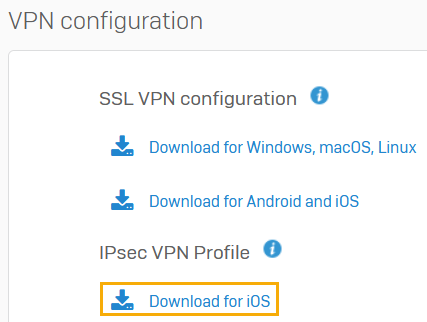
IPsec VPN が自動的に確立されます。
注
iOS IPsec のダウンロードは、管理者がリモートアクセス IPsec VPN を設定した場合にのみ、表示されます。
ヒント
以前接続していたトンネルに接続できなくなった場合は、設定を再度インストールしてください。
管理者が設定を変更した場合は、この操作を実行する必要があります。
VPN 接続の終了
VPN 接続を終了するには、以下の手順に従います。
- iOS デバイスで「設定」をタップします。
- 「全般 > VPN」に移動し ます。
- 接続の「ステータス」をタップします。
VPN 接続が終了します。