DNAT ユースケースの構成
ソフォスファイアウォールを使用してAWS Auto ScalingでDNATネットワークを構成します。
このガイドでは、サードパーティ製品に関する手順についても説明しています。各ベンダーの最新ドキュメントを確認することを推奨します。
要件
AWS Auto Scalingのデプロイメントを構築する必要があります。詳細は、Sophos Firewall と AWS Auto Scalingを参照してください。
ネットワーク図
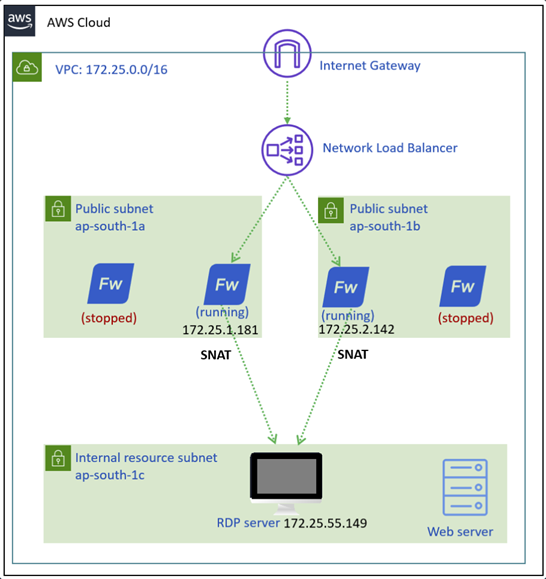
下の図は、Sophos FirewallとAWS Auto Scalingを使用してDNATを介してアクセスできるRDPサーバーを示しています。
ファイアウォール管理
以下のようにSophos Centralファイアウォールグループを構成します:
- Sophos Central にサインインします。
- 「マイプロダクト > ファイアウォール管理 > ファイアウォール」に移動します。
- Auto Scaling グループのために、... ボタン
 をクリックします。
 - 「ポリシーの管理」をクリックします。

IP ホストを作成する
両方の可用性ゾーンのWANサブネット用のIP範囲ホストを作成します。各サブネットの最初のIPアドレスを含めないでください。また、RDPサーバーのためのIPホストを作成してください。
- 「ホストとサービス > IP ホスト」に移動し、「追加」をクリックします。
- 最初の利用可能ゾーンのIP範囲の名前を入力してください。
-
次の設定を行います。
- IP バージョン: IPv4
- 種類: IP アドレス範囲
- IP アドレス:
172.25.1.2-172.25.1.254
-
「保存」をクリックします。
- 「追加」をクリックします。
- 第2の可用性ゾーンのIP範囲の名前を入力してください。
-
次の設定を行います。
- IP バージョン: IPv4
- 種類: IP アドレス範囲
- IP アドレス:
172.25.2.2-172.25.2.254
-
「保存」をクリックします。
- 「Add」(追加) をクリックします。
- 「RDPサーバーの名前を入力してください。」
-
次の設定を行います。
- IP バージョン: IPv4
- 種類: IP
- IP アドレス:
-
「保存」をクリックします。

サービスポートを作成する
次のようにサービスポートを作成します:
- 「ホストとサービス > サービス」に移動し、「追加」をクリックします。
- 名前を入力します。
-
次の設定を行います。
- 種類: TCP/UDP
- プロトコル: TCP
- Source port:
- 宛先ポート
-
「保存」をクリックします。

-
「Add」(追加) をクリックします。
- 名前を入力します。
-
次の設定を行います。
- 種類: TCP/UDP
- プロトコル: TCP
- Source port:
- 宛先ポート
-
「保存」をクリックします。

ファイアウォールルール
次のようにファイアウォールルールを作成します:
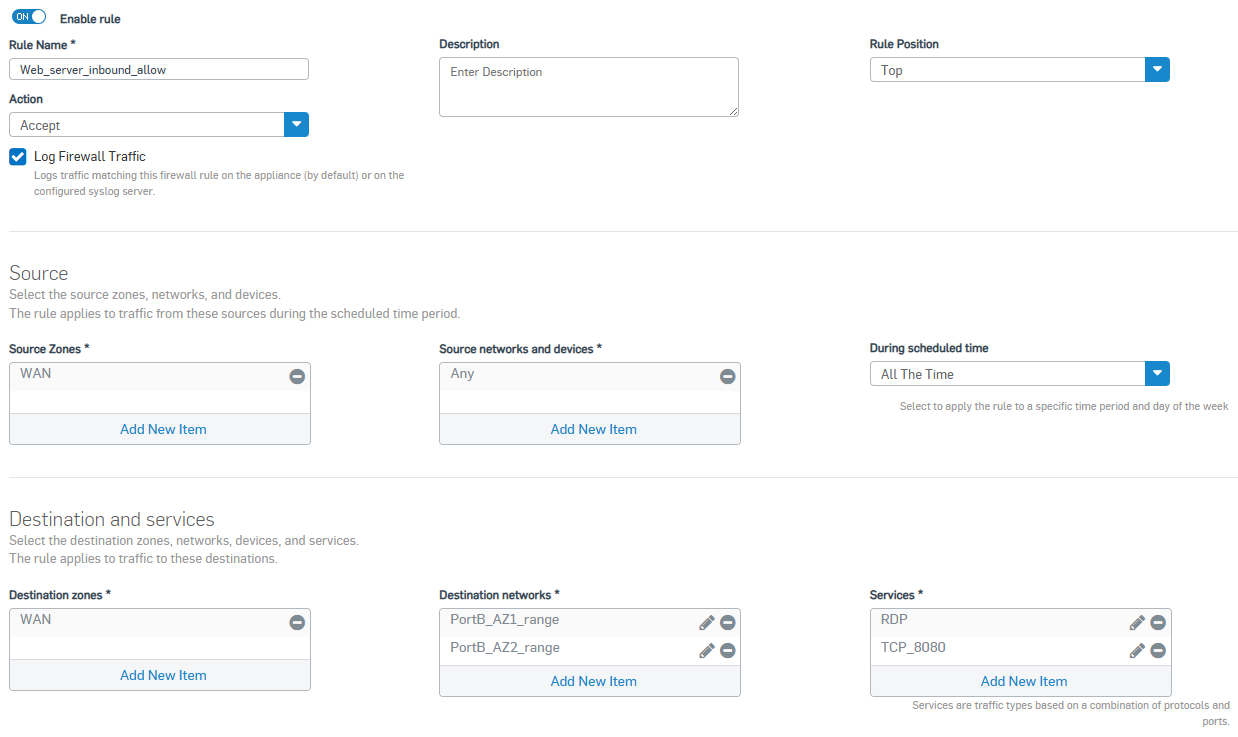
- 「ルールとポリシー > ファイアウォールルール」に移動し、「ファイアウォールルールの追加」、「新しいファイアウォールルール」の順にクリックします。
- 名前を入力します。
- タグペア2の下で、Acceptを選択してください。
- タグペア2のルール位置
- ログファイアウォールトラフィックをオンにしてください。
-
次の設定を行います。
- 送信元ゾーン: WAN
- 送信元ネットワークとデバイス:任意
- 宛先ゾーン: WAN
- 宛先ネットワーク: 作成したIP範囲ホスト
- サービス: 作成したサービスポート。
-
「保存」をクリックします。
NAT ルール
RDPサーバーのために次のようなDNATルールを作成してください:
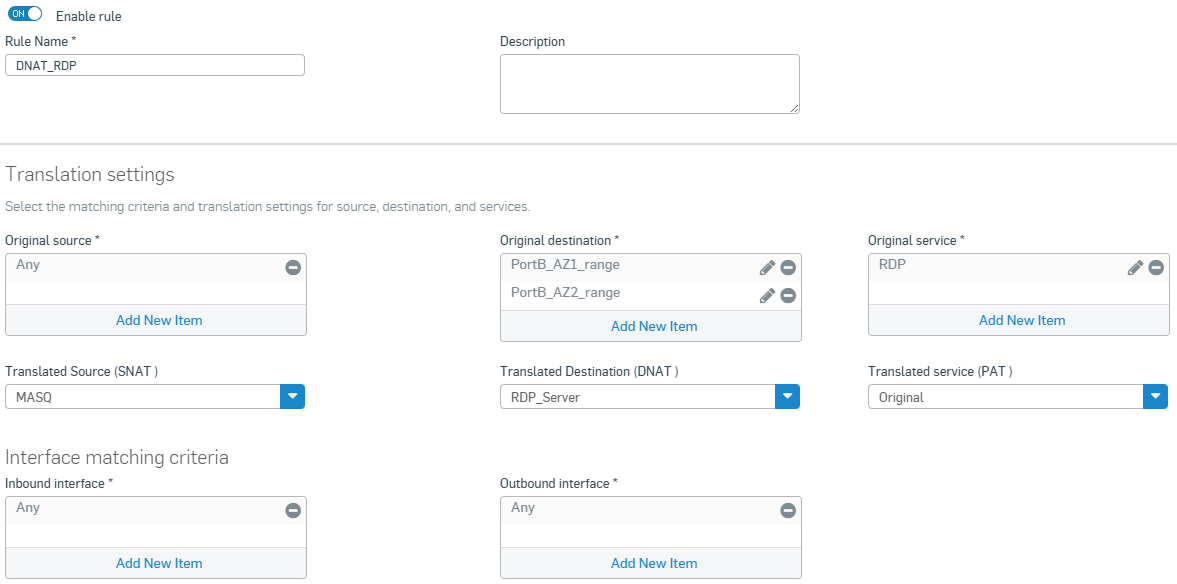
- Go to Rules and policies > NAT rules > Add NAT rule > New NAT rule.
- 名前を入力します。
-
次の設定を行います。
- 変換前の送信元:任意
- 変換前の宛先: 作成したIPレンジホスト
- 変換前のサービス:作成したRDPサービス。
- 変換後の送信元 (SNAT):MASQ
- 変換後の宛先 (DNAT)RDPサーバーホストを作成した場合。
- 変換されたサービス (PAT)変換前
- 受信インターフェース:任意
- アウトバウンドインターフェース任意
-
「保存」をクリックします。
AWS の設定
AWSで以下の設定を構成します。
RDPターゲットグループ
RDPサーバーのターゲットグループを次のように作成してください:
- 「AWS Web コンソールにアクセスし、サインインしてください。」
- 「
EC2」を検索し、「EC2」サービスをクリックしてください。 - ロード バランシング > ターゲット グループに移動してください。
- Click ターゲットグループの作成.
- 基本設定の下で、インスタンスを選択してください。
- ターゲットグループ名
- プロトコルの下で、TCPを選択してください。
- ポートの下に、
3389を入力してください。 - タグペア2の下で、VPCを選択してください。
- 「Next」をクリックします。
- 使用可能なインスタンス
- クリックターゲットグループを作成します。
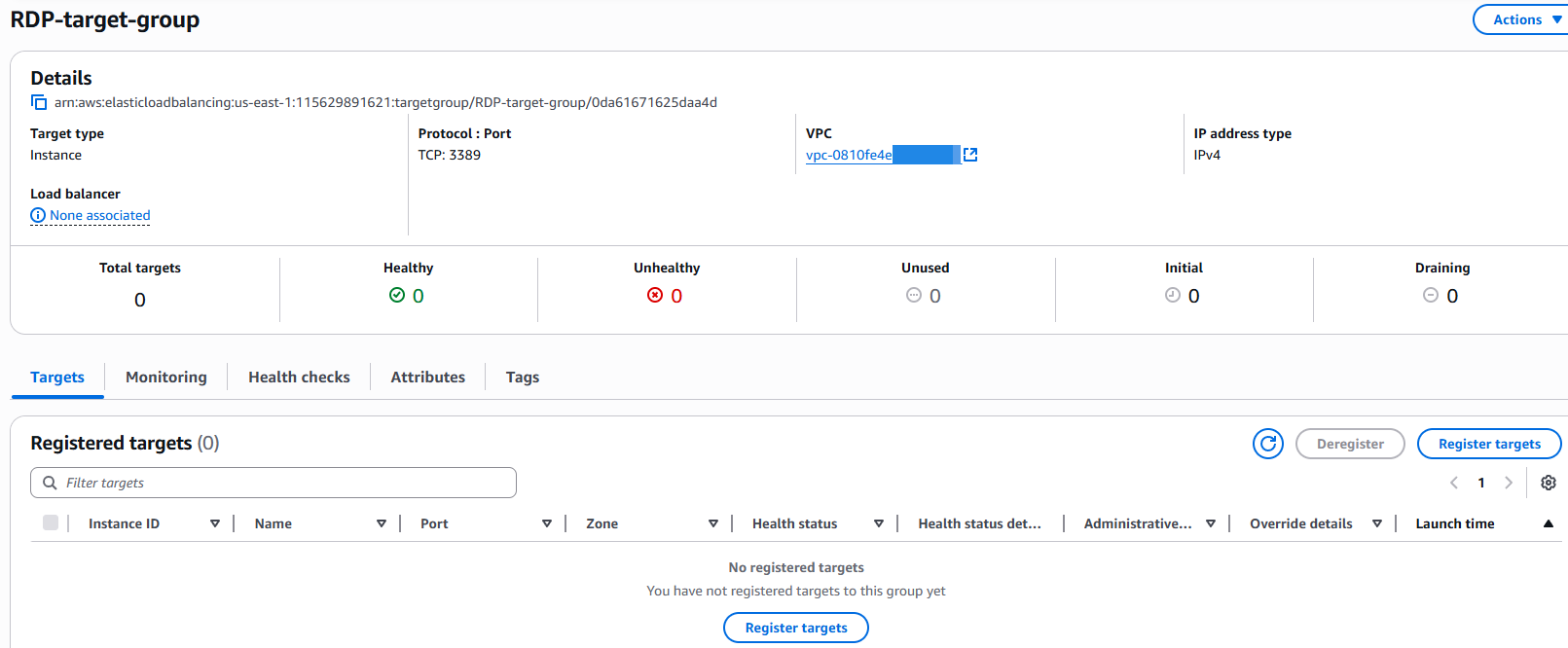
Auto Scaling グループ
以下のようにAuto Scalingグループを編集します:
- 「Auto scaling」>「Auto scaling groups」に移動し、ファイアウォールEC2インスタンスのために作成されたAuto Scalingグループをクリックしてください。
- Integrations
- 作成したRDPターゲットグループを選択して、更新をクリックします。
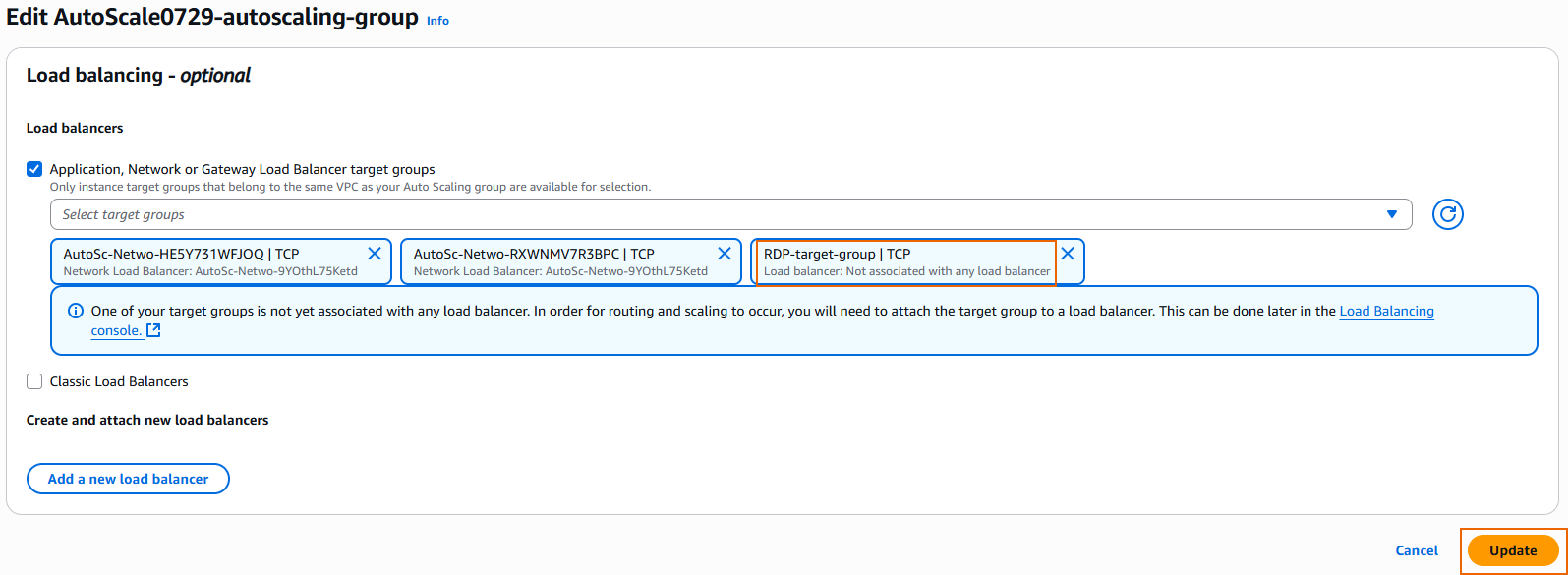
負荷分散
以下のようにロードバランサーを編集します:
- ロード バランシング > ロード バランサーに移動し、ファイアウォール EC2 インスタンスのオートスケーリング グループ用に作成されたロード バランサーをクリックします。
- 「リスナー」タブで、「リスナーを追加」をクリックします。
- タグペア2の「プロトコル」の下で、TCPを選択してください。
- Port タグの下に、
3389を入力してください。 - デフォルトアクションの下で、作成したターゲットグループを選択してください。
- クリックリスナーを追加。

ネットワーク ロード バランサーに新しいリスナーを追加しました。それは今、インターネットからのRDPトラフィックを受け入れ、それをターゲットグループであるファイアウォールEC2インスタンスのオートスケーリンググループに転送します。

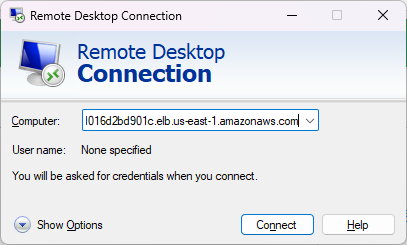
現在、AWSネットワークロードバランサーからRDPポートが開かれています。RDPサーバーへのアクセスを取得するには、ネットワークロードバランサーのDNS名をDetailsセクションからコピーしてください。
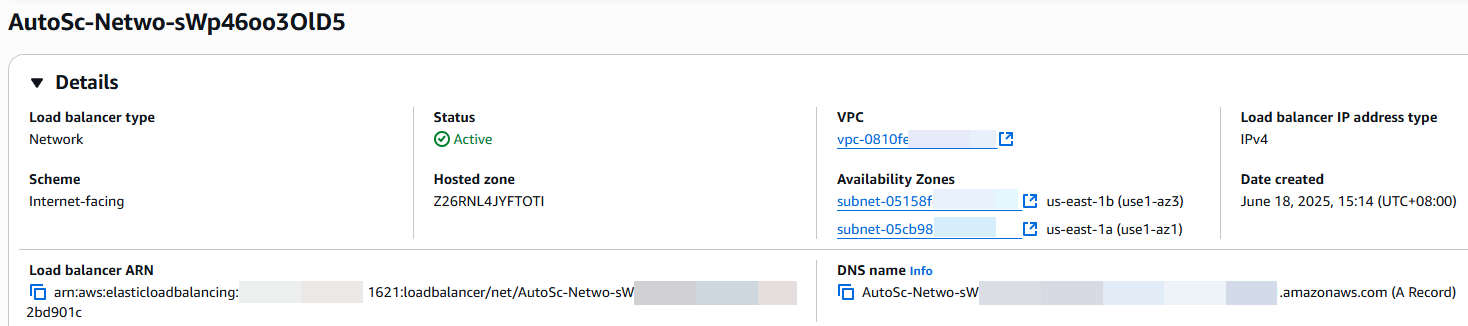
内部サーバーへのRDPアクセス権が付与されました。トラフィックはファイアウォールEC2インスタンスの1つを経由して流れます。