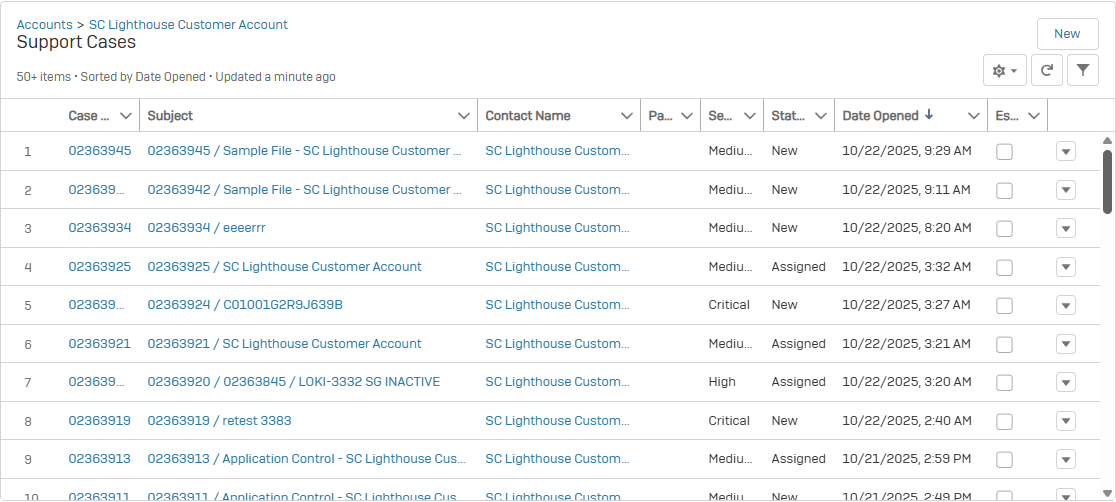
Fälle nachverfolgen
Kunden und Partner können Fälle nachverfolgen, die zu ihrem Konto gehören, unabhängig davon, ob sie den Fall erstellt haben oder ob er von einem anderen Benutzer erstellt wurde. Partner können auch einem Konto folgen, für das der Kunde sie berechtigt hat, Fälle zu verwalten.
Einem Konto folgen
Wer einem Konto folgt, erhält Benachrichtigungen zu allen Fällen in Bezug auf dieses Konto, wenn die folgenden Aktionen stattfinden:
- Ein neuer Fall wird erstellt
- E-Mail-Aktualisierung erhalten
- Fall „geschlossen“
-
Kommentar zum Fall hinzugefügt
-
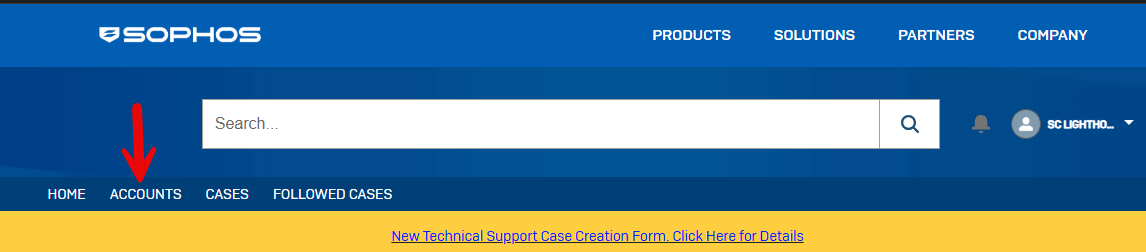
Klicken Sie auf die Registerkarte Konten in der Menüauswahl
-
Wählen Sie das Konto aus, dem Sie folgen möchten

-
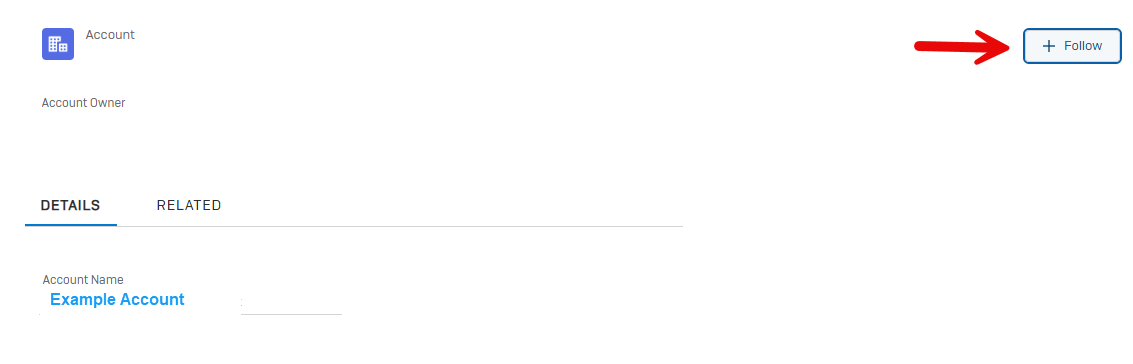
Klicken Sie auf Folgen
Einen Fall nachverfolgen
Wer einen Fall nachverfolgt, erhält Benachrichtigungen, wenn die folgenden Aktionen stattfinden:
- E-Mail-Aktualisierung erhalten
- Fall „geschlossen“
-
Kommentar zum Fall hinzugefügt
-
Öffnen Sie den Fall, den Sie nachverfolgen möchten
-
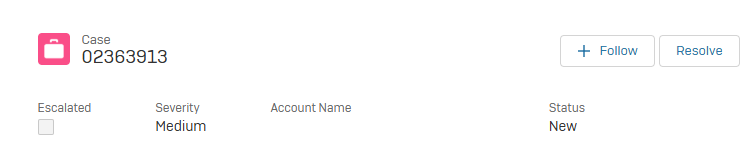
Klicken Sie auf die Schaltfläche Folgen links neben „Beheben“
Nachdem Sie einen Fall zum Nachverfolgen ausgewählt haben, werden Sie bei Aktualisierungen des Falls per E-Mail und per Benachrichtigung (Glocke) darüber informiert.
E-Mail-Nachverfolgung
Benutzer können sich ansehen, welche E-Mails zu einem Fall gesendet/empfangen wurden.
Zum Anzeigen von gesendeten/empfangenen E-Mails gehen Sie wie folgt vor:
- Wählen Sie den Fall aus, den Sie überprüfen möchten
-
Klicken Sie auf die Registerkarte Verwandt
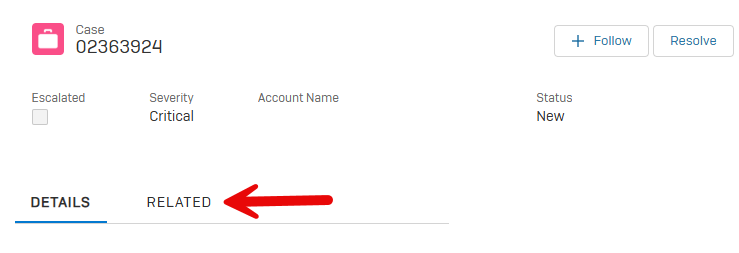
Die gesendeten/empfangenen E-Mails, falls vorhanden, werden im Widget E-Mails angezeigt.
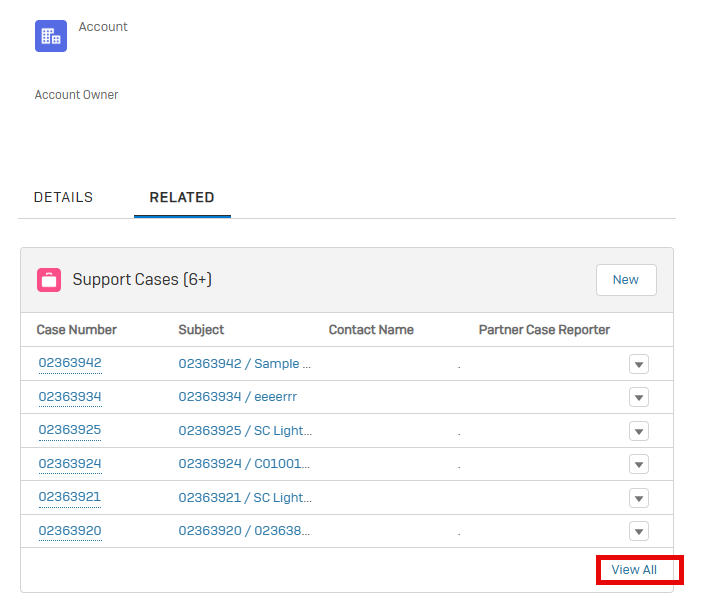
Geschlossene Fälle finden
Benutzer haben die Möglichkeit, sowohl offene als auch geschlossene Fälle in einer einzigen Ansicht anzuzeigen.
Zum Anzeigen sowohl offener als auch geschlossener Fälle gehen Sie wie folgt vor:
-
Klicken Sie auf den Pfeil nach unten, der sich rechts neben Ihrem Anmeldenamen befindet

-
Wählen Sie Mein Konto aus
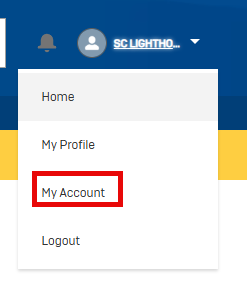
-
Klicken Sie auf die Registerkarte Verwandt
Alle Fälle, sowohl offene als auch geschlossene, sind in dieser Ansicht enthalten. Klicken Sie auf Alle anzeigen, um weitere verfügbare Spalten anzuzeigen, z. B. „Status“.