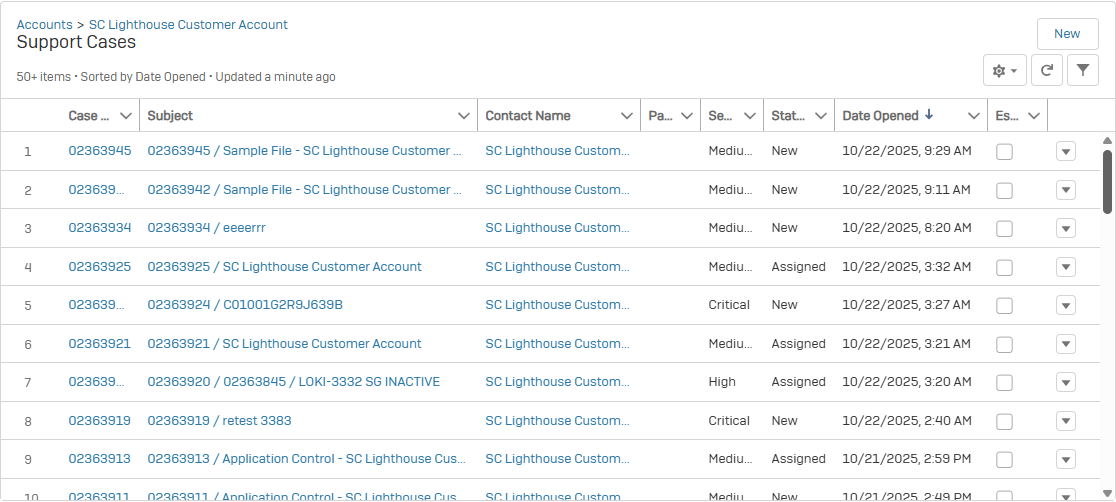
Seguir casos
Los clientes y Partners pueden llevar un seguimiento de los casos asociados a su cuenta, tanto si los han creado ellos como si los ha creado otro usuario. Los Partners también pueden llevar un seguimiento de una cuenta para la que tengan autorización del cliente para gestionar casos.
Seguir una cuenta
Al seguir una cuenta, se recibirán notificaciones relacionadas con cualquier caso asociado a dicha cuenta cuando se produzca lo siguiente:
- Se cree un nuevo caso
- Se reciba una actualización por correo electrónico
- Se cierre el caso
-
Se añada un comentario al caso
-
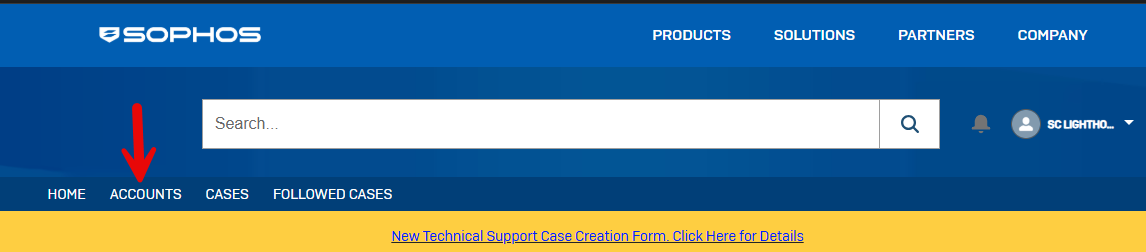
Pulse la pestaña Cuentas en el menú de selección
-
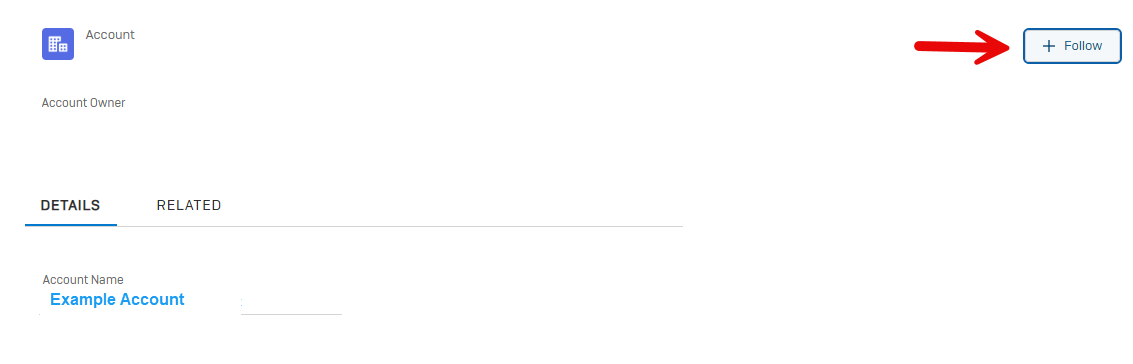
Seleccione la cuenta que desee seguir

-
Haga clic en el botón Seguir
Seguir un caso
Al seguir un caso, recibirá notificaciones cuando se produzca lo siguiente:
- Se reciba una actualización por correo electrónico
- Se cierre el caso
-
Se añada un comentario al caso
-
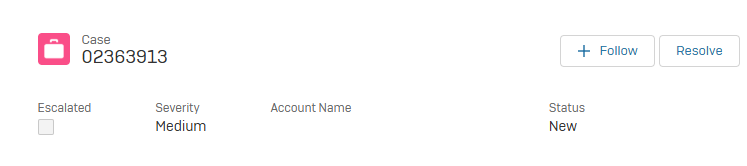
Abra el caso que desee seguir
-
Haga clic en el botón Seguir situado a la izquierda del botón Resolver
Una vez que haya seleccionado el caso que desea seguir, recibirá notificaciones de cualquier actualización del caso por correo electrónico y a través de una notificación sonora.
Seguimiento de correos electrónicos
Los usuarios tienen la posibilidad de consultar los correos electrónicos que se han enviado/recibido en relación con un caso.
Para consultar los correos electrónicos enviados/recibidos, haga lo siguiente:
- Seleccione el caso que desea consultar
-
Haga clic en la pestaña Relacionado
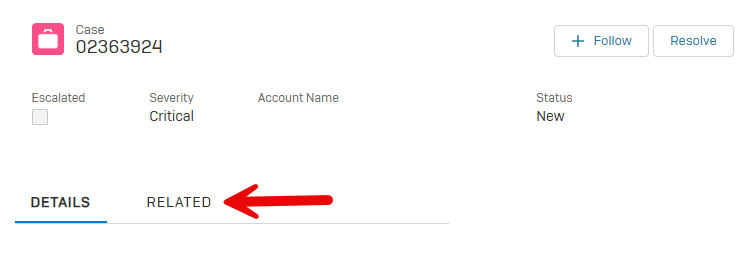
Los correos electrónicos enviados/recibidos, si los hay, se verán en el widget Correos electrónicos.
Localizar casos cerrados
Los usuarios pueden ver tanto los casos abiertos como los cerrados en una sola vista.
Para ver tanto los casos abiertos como los cerrados, haga lo siguiente:
-
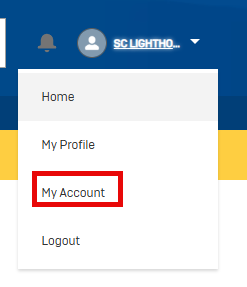
Pulse la flecha hacia abajo situada a la derecha de su nombre de inicio de sesión

-
Seleccione Mi cuenta
-
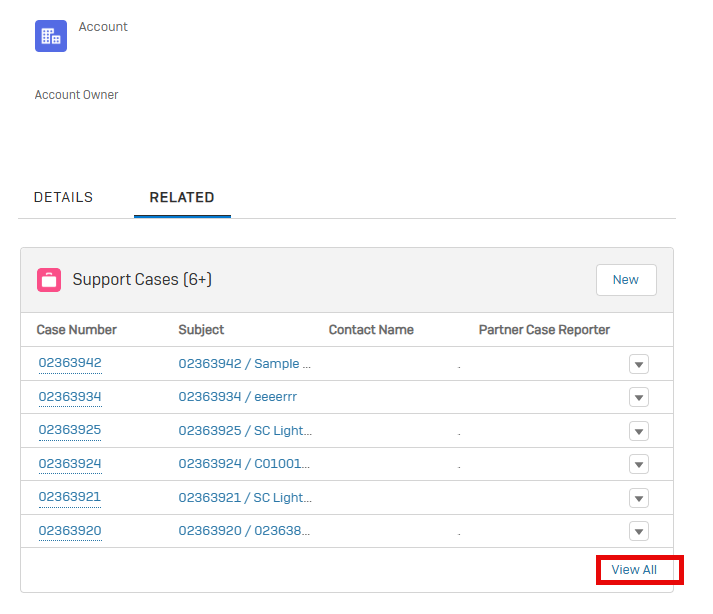
Haga clic en la pestaña Relacionado
En esta vista se pueden ver todos los casos, tanto abiertos como cerrados Haga clic en Ver todo para ver las columnas adicionales disponibles, incluido el estado