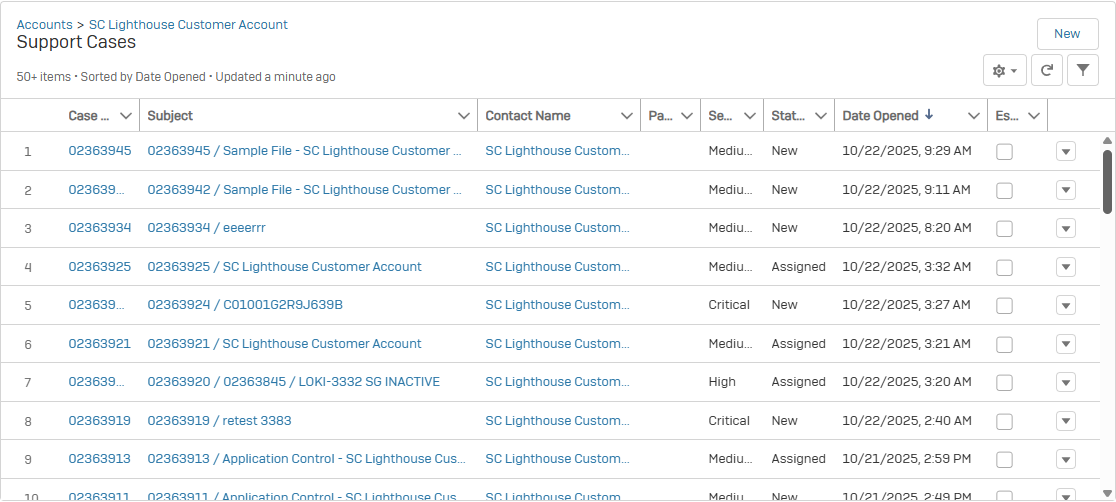
Acompanhar casos
Clientes e Parceiros podem acompanhar os casos de propriedade de suas contas, quer tenham criado o caso ou se o caso tiver sido criado por outro usuário. Os parceiros também podem seguir uma conta à qual tenham permissão do Cliente para gerenciar casos.
Seguir uma conta
Ao seguir uma conta, para quaisquer casos relacionados a essa conta, notificações serão recebidas quando as ações abaixo ocorrem:
- Um novo caso é criado
- Atualização por e-mail recebida
- Caso "Fechado"
-
Comentário do caso adicionado
-
Clique na guia Contas na seleção de menu
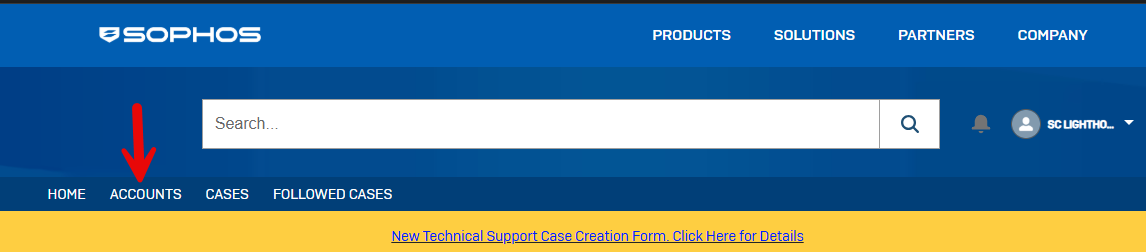
-
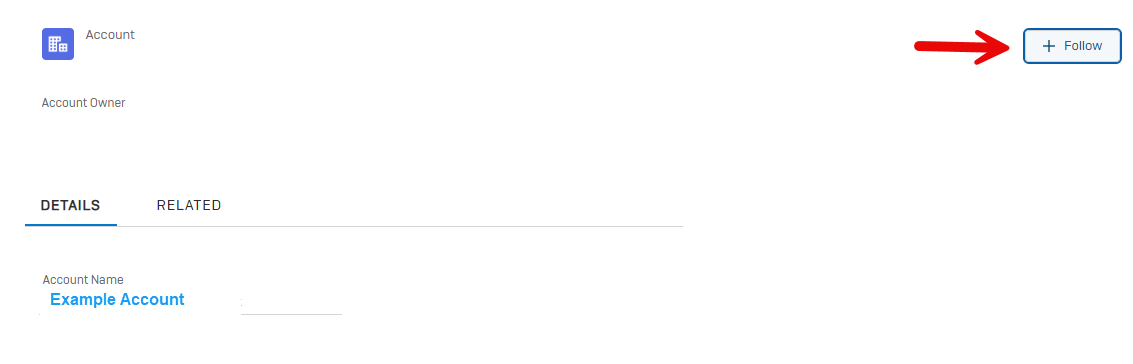
Selecione a conta que deseja seguir

-
Clique no botão Acompanhar
Acompanhar um caso
Ao acompanhar um caso, notificações serão recebidas quando as ações abaixo ocorrerem:
- Atualização por e-mail recebida
- Caso "Fechado"
-
Comentário do caso adicionado
-
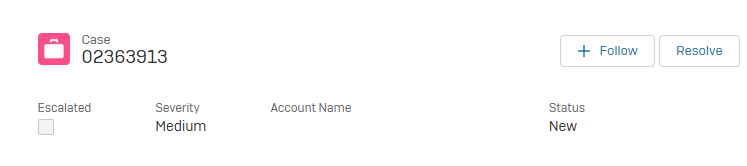
Abra o caso que deseja acompanhar
-
Clique no botão Acompanhar localizado à esquerda do botão Resolver
Ao selecionar o seu caso a acompanhar, você receberá notificações de atualizações do caso por e-mail e uma notificação sonora.
Rastreamento de e-mail
Os usuários têm a capacidade de verificar os e-mails que foram enviados/recebidos em relação a um caso.
Para verificar se há e-mails enviados e recebidos, siga o procedimento abaixo:
- Selecione o caso que deseja verificar
-
Clique na guia Relacionado
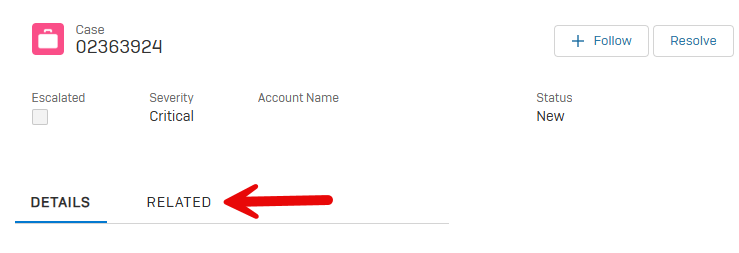
Os e-mails enviados/recebidos, se houver, estarão visíveis no widget Emails.
Localizar casos fechados
Os usuários têm a capacidade de visualizar tanto casos abertos quanto fechados em uma única visualização.
Para visualizar casos abertos e fechados, siga as instruções a seguir:
-
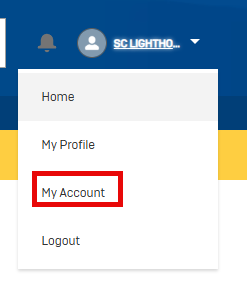
Clique na seta para baixo à direita do seu nome de login

-
Selecione Minha conta
-
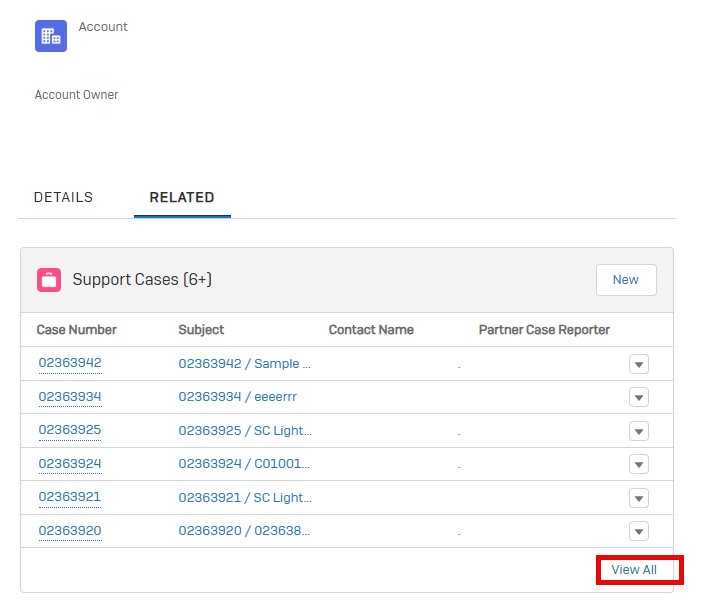
Clique na guia Relacionado
Todos os casos, abertos ou fechados, são visíveis nesta visualização. Clique em Visualizar todos para ver colunas adicionais disponíveis, incluindo Status.