警告
ヘルプの公開時点では、一部の機能がパートナーにリリースされていないこともあります。
パートナーアシスタンスがオンになっている Sophos Central の顧客に対する警告を表示してアクションを実行できます。
「使用環境 > 警告」の順に選択します。
「警告」ページには、対処の必要な警告がすべて表示されます。過去 90日間の顧客からの警告が表示されます。最大 2500件の警告が表示されます。
90日を経過した警告に対してアクションを実行する場合は、顧客の Sophos Central Admin アカウントで実行できます。
「警告」ページでは、警告を表示、検索、フィルタリング、および対処できます。
警告の表示
警告を表示するには、「使用環境 > 警告」に移動します。
警告リストには、各警告の詳細が表示されます。
- 重要度:高、中、または低。
- 状態:「開く」、「クローズ」、「再オープン」、または「解決済み」。
- イベント:警告の中には、複数のイベントを組み合わせたものもあります。この列には、イベント数が表示されます。
- デバイス:イベントが発生したデバイス。
複数のイベントを含む警告
複数のイベントを含む警告が表示される場合があります。
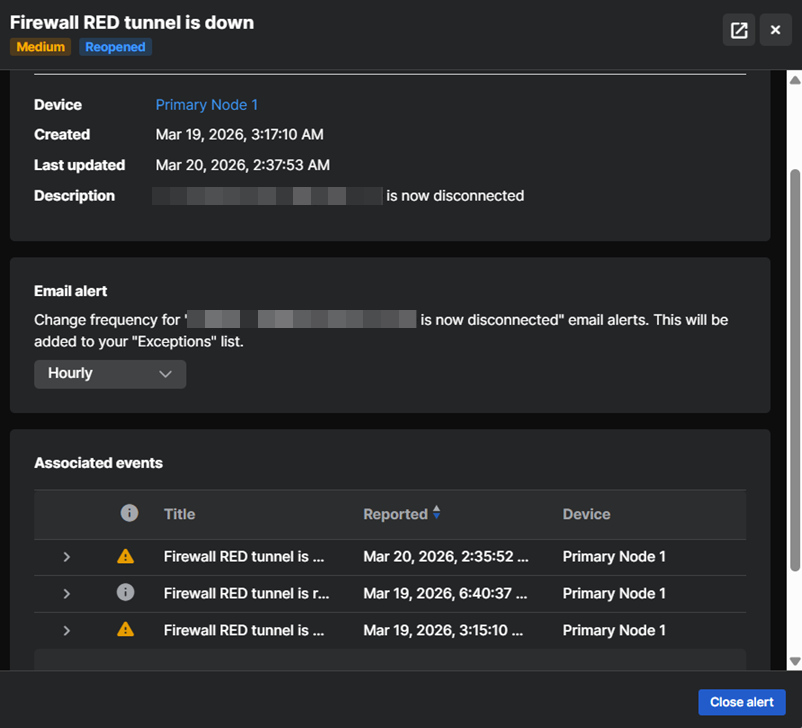
Sophos Central は、繰り返し発生するイベントを自動的に照合し、単一の警告として表示します。たとえば、ファイアウォール VPN トンネルがダウンし、後で復元された場合、両方のイベントが 1つの警告に含まれます。
警告は自動的に解決される
自動的に解決される警告が表示される場合があります。
イベントが同じ警告内の以前のイベントを解決した場合、たとえば、接続がダウンしてから復元した場合、警告は自動的にクローズされます。警告は「解決済み」と表示されます。
警告の詳細の表示
警告の詳細を表示するには、次の手順を実行します。
-
警告リストで警告の「警告のタイトル」をクリックします。
画面の右側にスライドアウトが開き、警告と警告が基づく関連イベントが表示されます。
-
詳細を全画面表示するには、右上の全画面表示アイコン
 をクリックします。
警告のグループを作成する
特定の脅威に対して発生した警告やイベントをグループにまとめ、単一の項目としてリストに表示することができます。こうすることで警告の管理がしやすくなります。
警告リストの上にある「グループ化済み」をオンにします。

警告の絞り込み表示
警告を重要度で絞り込み表示するには、ページ上部の「重要度 - 高」、「重要度 - 中」、「重要度 - 低」の各項目をクリックします。
特定の製品または脅威の種類に関する警告を表示するには、次の手順を実行します。
- 警告リストの上部にあるフィルタのアイコンをクリックします。
-
使用するフィルタを選択します。状態 (オープンまたはクローズ)、重要度、製品、カテゴリ (マルウェアや製品アップデートなど)、利用可能な操作、警告のタイトル、または最終更新日でできます。
複数のフィルタオプションを選択できます。たとえば、特定の製品からマルウェア警告を選択できます。
-
「適用」をクリックして、警告を絞り込み表示します。
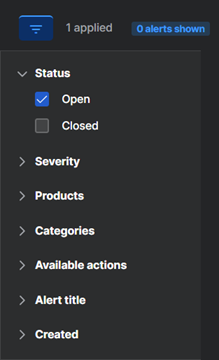
フィルタをリセットするには、「出荷時設定にリセット」をクリックした後、「適用」をクリックします。
列のカスタマイズ
警告リストに表示する列を選択できます。
右側の警告リストの上にある「カスタマイズ」アイコン  をクリックし、必要な列を選択します。
警告への対処
警告に対してアクションを実行するには、フィルタオプションを使用して警告を検索します。
警告を選択して、「アクション」をクリックします。
選択した警告すべてで使用可能なアクションが表示されます。選択した警告の一部のみで使用可能なアクションは表示されません。たとえば、選択した警告の一部でクリーンアップアクションを実行できるが、すべての警告では実行できない場合、クリーンアップアクションは表示されません。
以下は、警告のアクションを選択する例です。
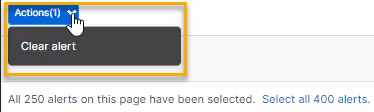
警告の種類に応じて、次のアクションを警告に使用できます。
- 警告の消去:リストから警告を消去できます。警告は再表示されません。この操作によって脅威は解決されません。
- ウイルスのクリーンアップ:マルウェアを削除できます。
-
PUA のクリーンアップ:PUA (不要と思われるアプリケーション) を削除できます。
警告
このアクションは、脅威対策ポリシーで自動クリーンアップをオフにしている場合のみに表示されます。これはオフにしないことを推奨します。
-
PUA の承認:特定の PUA を、すべてのコンピュータで実行することを承認できます。
警告を閉じる
警告は、次のいずれかの方法で閉じることができます。
- 警告の「警告のタイトル」をクリックして詳細を開き、「警告を閉じる」をクリックします。
- 警告リストから警告を選択し、「アクション」に移動して、「警告を閉じる」をクリックします。
「列のカスタマイズ」アイコン 「 をクリックします
「クローズ」フィルタを使用して、クローズされた警告を表示します。
メール警告の頻度
メール警告の PSA チケット作成頻度を変更できます。
頻度を変更するには、次の手順を実行します。
- 警告リストで警告の「警告のタイトル」をクリックします。
-
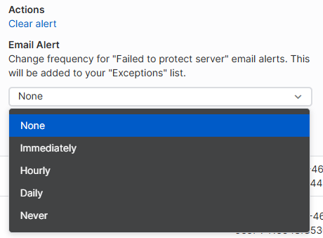
「メール警告」では、送信頻度を選択してください。以下のいずれかの方法を使用してください。

- なし:頻度は設定されていませんが、PSA チケットは作成されます。
- 即時:PSA チケットは即座に作成されます。
- 毎時:PSA チケットは 1時間に 1回作成されます。
- 毎日:PSA チケットは 1日に 1回作成されます。
- なし:PSA チケットは作成されません。
「警告」ページの左下に確認メッセージが表示されます。

Autotask または ConnectWise でチケット作成が有効になっている場合にのみ、頻度のドロップダウンの下に PSA チケット作成情報が表示されます。
例外を設定した警告は、「例外」セクションに一覧表示されます。
「例外」セクションを表示するには「グローバル設定」アイコン をクリックし、「API 警告の設定」をクリックします。
テナント矢印ボタン
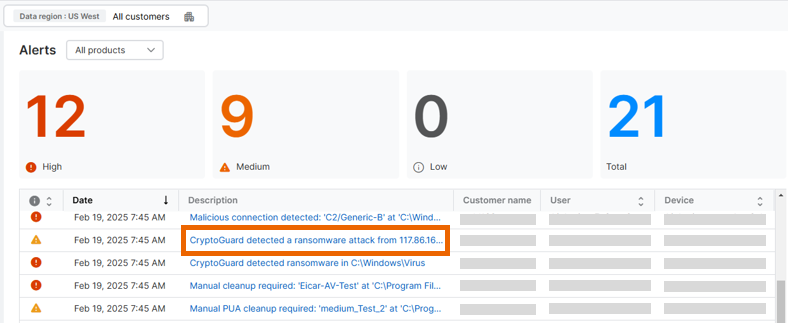
カスタムダッシュボードに「警告」ウィジェットを追加すると、「説明」 列の警告の説明をクリックすると、「警告」ページが表示されます。
カスタムダッシュボードの詳細については、管理ダッシュボードを参照してください。
フィルタを使用したり、列をカスタマイズして、「警告」ページに表示されるデータを管理したりできます。
CSV 形式で出力
このオプションは、すべての警告をエクスポートし、警告フィルタを無視します。
すべての警告を CSV ファイルにエクスポートして、Microsoft Excel で表示できます。