Live Discover
您必須擁有 Sophos EDR、XDR 或 MDR 才能使用此功能。
透過 Live Discover,您可檢查 Sophos Central 管理的裝置、尋找威脅跡象或評估合規性。
您可以使用 Live Discover 查詢搜尋其他 Sophos 功能未偵測到的具有威脅跡象的裝置。例如:
- 對登錄的異常變更。
- 失敗的驗證。
- 運行的進程極少運行。
如果 Sophos Central 在其他地方發現威脅,或者使用者報告了其裝置上的可疑行爲,則您也可以搜尋裝置以查找可疑威脅或已知威脅的跡象。
您也可以檢查每個裝置的合規性。例如,您可以搜尋具有不安全設定的過期軟體或瀏覽器。
本頁說明如何使用 Live Discover。您也可以透過完成 Sophos XDR 訓練來瞭解它。
您可以使用 Sophos 社群共用查詢或調整查詢。請參閱 Live Discover 查詢論壇。
您可以按如下方式取得支援:
- 如果 Sophos 預定義查詢不起作用,Sophos 支援人員可以幫助確保資料從裝置上載到 Sophos Data Lake。
- 如果您需要有關自訂查詢的說明,請參閱 Live Discover 查詢論壇,或聯絡 Sophos 專業服務。
查詢的運作方式
我們提供了一系列查詢,供您用於檢查裝置。您可以依原樣使用它們,也可以編輯它們(您需要熟悉 osquery 或 SQL)。您也可建立查詢。
您可以執行查詢,從不同來源取得資訊:
- 端點查詢從目前連線的裝置獲取最新資訊。
- Data Lake 查詢可從裝置定期向其上傳資料的 Data Lake 取得資訊。
若要開始使用,請檢查您是否可以從您要查詢的資源處取得資料。若要瞭解如何從裝置處取得資料,請遵循下列指示。
然後按照後面幾節中的說明設定和運執行查詢。
從裝置獲取資料
如果要使用Data Lake查詢,請確保您的裝置可以將資料上傳到Data Lake。
預設情況下,執行端點 保護或伺服器保護的裝置會啟用Data Lake上傳功能。若要檢查此設置,請按以下步驟操作:
- 前往「我的產品」 > “端點”(或伺服器)。
- 按一下原則。
- 點選資料收集和調查原則。
- 請確保已啟用“上傳至Data Lake”功能。
您可以從Sophos Mobile 上傳資料。請參見 啟用Sophos Mobile的上傳功能。
您也可以上傳來自其他Sophos產品或第三方安全產品的資料。為此,需要將它們與Sophos Central整合。有關您可以整合的產品列表,請參閱產品。
選取查詢
若要選取預先準備好的查詢,請執行以下操作:
- 轉至 威脅分析中心 並按一下 Live Discover。
-
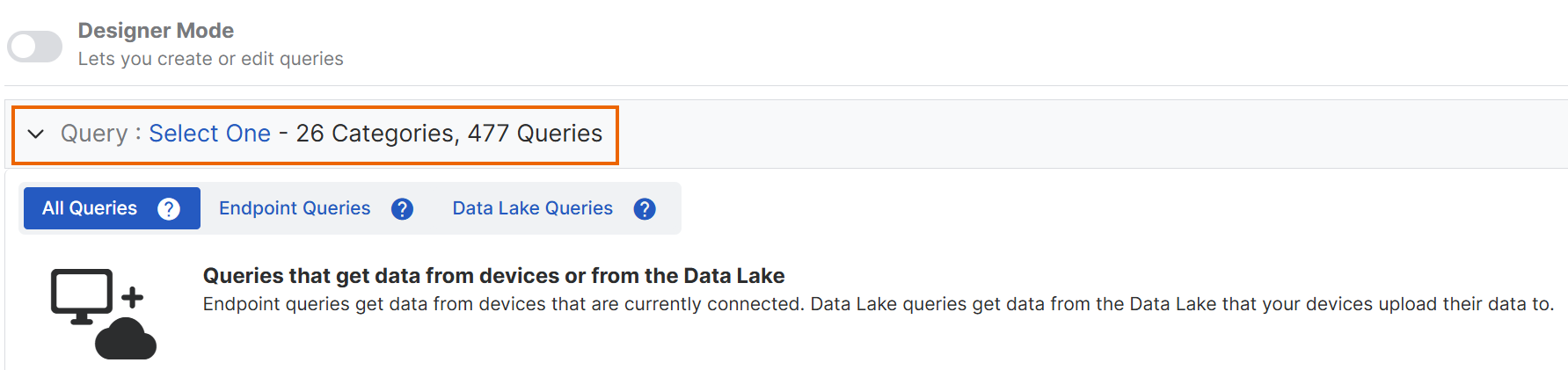
在 Live Discover 中,開啟查询部分(如果尚未開啟)。
設計工具模式可讓您編輯或建立查詢。如果您使用我們預先準備好的查詢,則不需要開啟。
-
預設情況下,您會看到 所有查詢 索引標籤。如果您願意,可以選擇您想要查詢類型的選項索引標籤。
- 端點查詢。這些查詢從已連接的端點取得最新資料。
- Data Lake 查詢。這些查詢從Data Lake取得數據,端點會定期將資料上傳到資料湖。
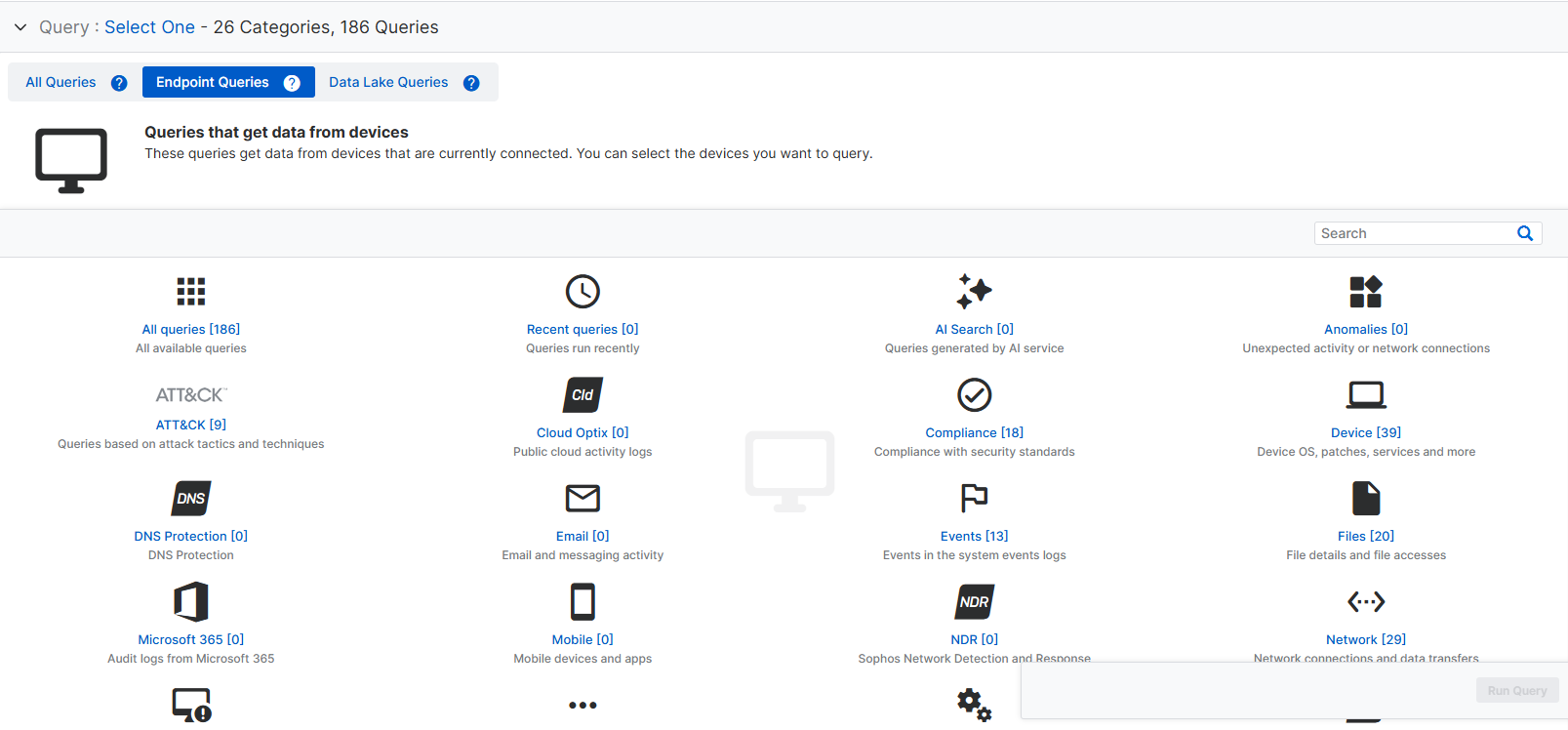
您會看到可用的 類別。
-
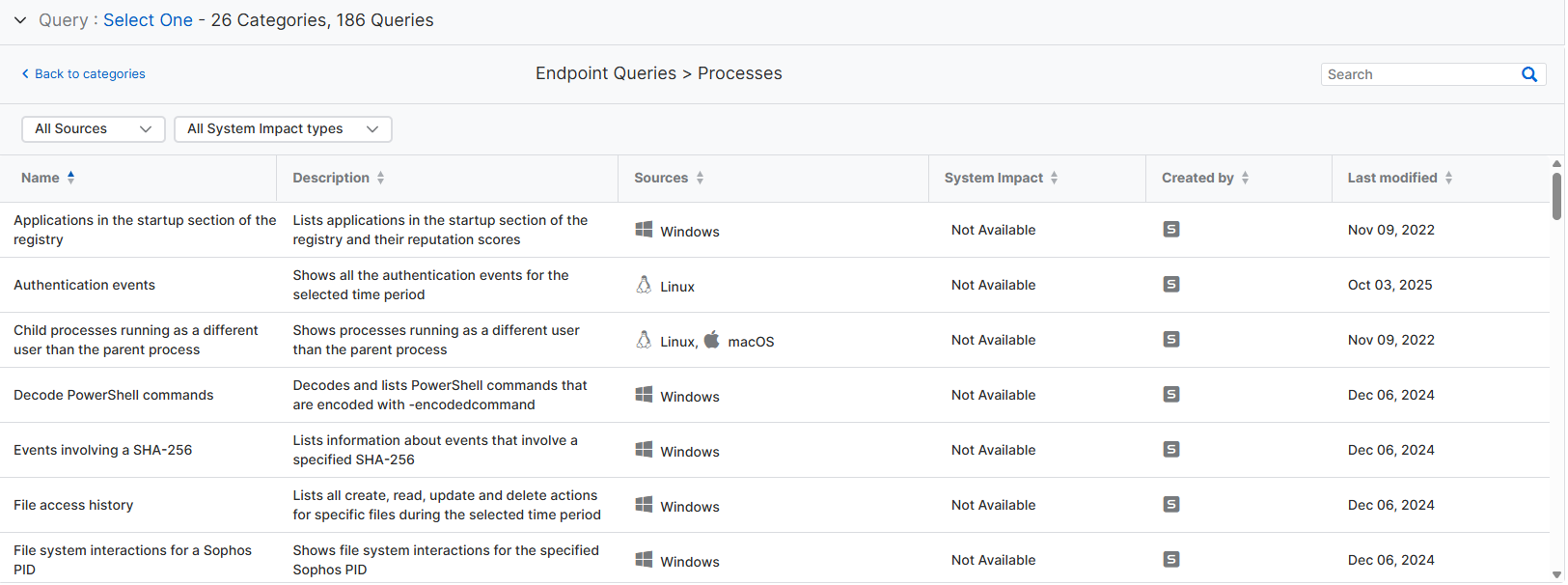
選擇您要使用的類別。這會顯示該類別中的查詢清單。
系統影響會基於最近使用情況指示查詢對裝置效能的影響。
-
如果您要精簡清單,請篩選或搜尋查詢。
- 按一下您要執行的查詢。這將顯示查詢的詳細資料,包括支援的作業系統和效能資料。
-
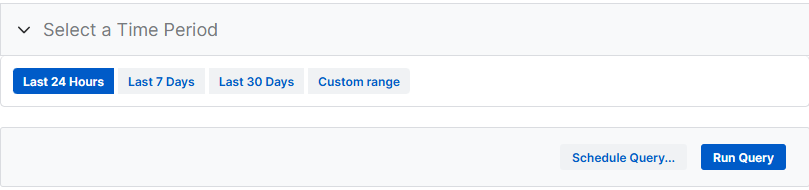
(可選)如果您選擇了Data Lake查詢,請按一下箭頭以開啟「選擇時段」 ,然後選擇要查詢的時間段。預設值為過去 7 天。
此選項並非排程。它用於指定查詢執行的過往資料量,而非執行的頻率。您可以使用此選項來避免產生過多資料。
注意
查詢只能運行在 30 天或更短的時間段內。若要查詢更長時間段的數據,請建立多個查詢。例如,對於 90 天,分別建立過去 0-30 天、31-60 天和 61-90 天的查詢。
有些查詢(包括端點查詢)還允許您在其變數中指定時間段。例如,對事件日誌執行查詢。
如果選擇了端點查詢,請選擇要查詢的裝置。
如果選擇了 Data Lake 查詢,就可準備執行或排程查詢。請參閱「執行查詢」。
選取要查詢的裝置
如果選取了端點查詢,請選取要查詢的裝置。
如果選擇了 Data Lake 查詢,則始終包括所有裝置。跳過此部分。
-
在 Live Discover 中,請開啟 裝置選擇器。
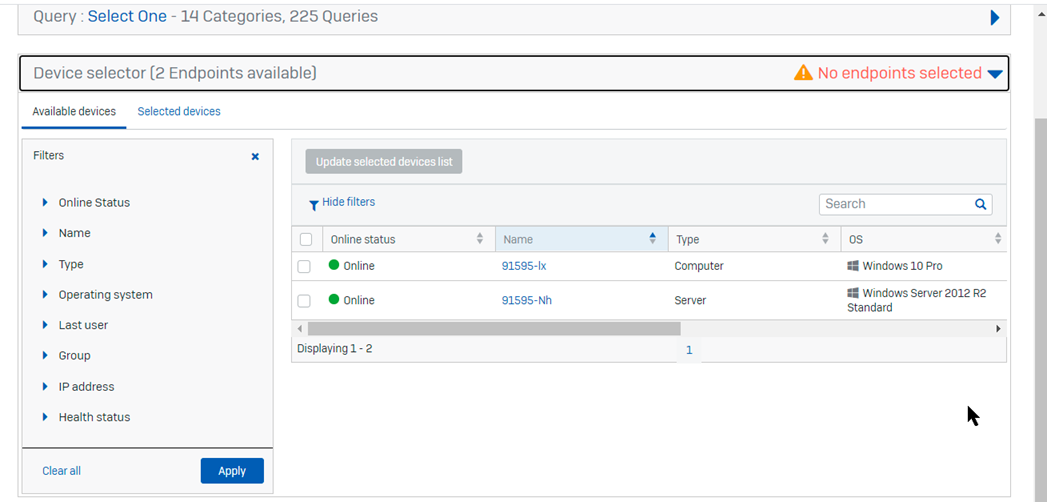
可用裝置 將顯示由 Sophos Central 管理的所有電腦和伺服器。
-
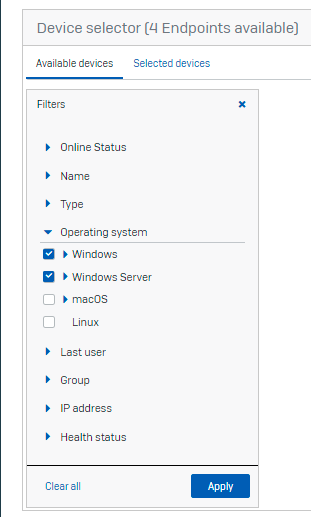
在 可用裝置 下,篩選顯示的裝置。例如,您可能想要查詢具有特定作業系統的裝置。按一下 应用。
您不需要輸入完全相符的項目,而且篩選器不區分大小寫。
-
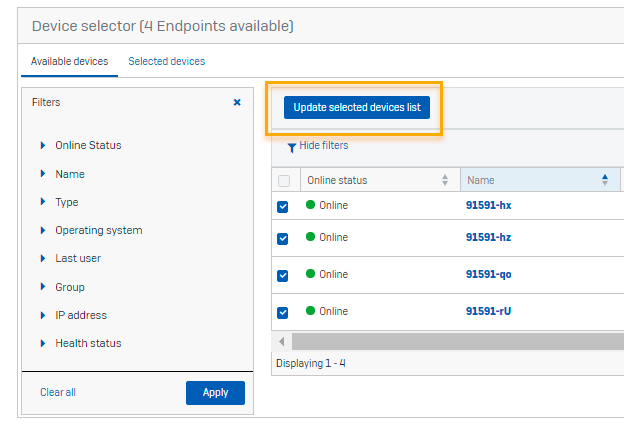
選取要查詢的裝置,然後按一下 更新所選裝置清單。
這會將裝置新增到 選取的裝置 索引標籤上的清單中,您可以在該清單中輕鬆管理這些裝置。
-
可選:如果要進一步精簡清單,您可以篩選選定的裝置或取消選取裝置。若要執行此操作,按一下 選取的裝置,並依照以下步驟操作。
- 按一下 顯示篩選器。篩選選定裝置。
- 取消選取裝置,然後按一下 更新所選裝置清單。
執行查詢
完成查詢設定之後,即可執行查詢。
您最多可以在裝置上同時執行四個查詢。
注意
您可以在其執行時,變更選取的裝置或編輯查詢。
若要執行查詢,請執行以下操作。
-
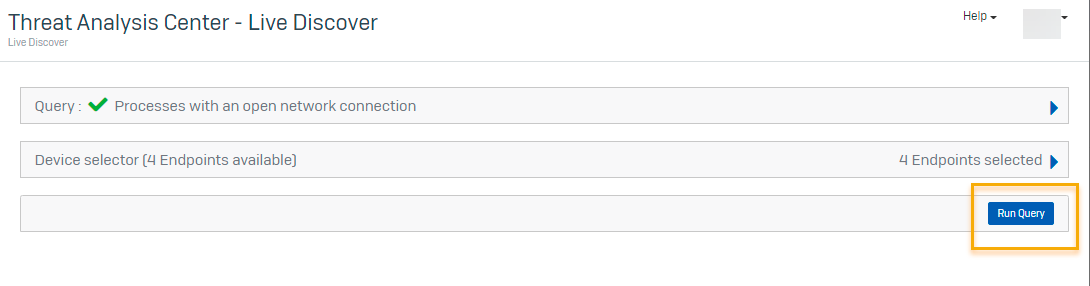
在頁面 Live Discover 底部,按一下 執行查詢。
-
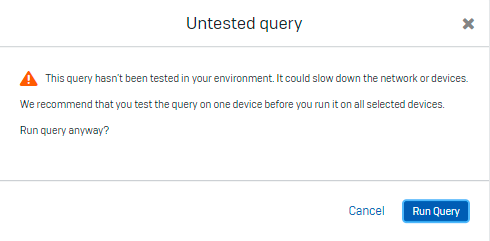
如果您之前沒有執行查詢,會出現訊息,建議您在一台裝置上執行查詢以進行測試。返回以編輯選定的裝置,或按一下 執行查詢 以繼續。
-
當查詢停止執行時,您會看到查詢結果面板。其顯示:
- 每台裝置找到的項目。
- 您可以根據結果中的項目建立新的查詢或動作。按一下省略符號圖示
 查看選項。
查看選項。 - 裝置遙測(結果下方)。這是查詢速度及其產生多少資料的相關資訊。請參閱 “Live Discover 遙測“。
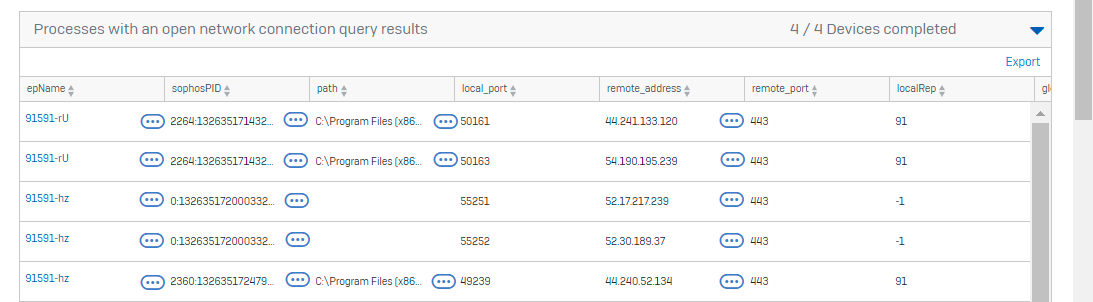
您將看到進程的 Sophos PID。這是唯一的進程 ID。我們絕不會重複使用它,因此基於它的查詢不會獲得較舊進程的不想要結果。
您可以排程某些查詢以在設定的時間執行(僅限 Data Lake 查詢)。請參見 排定的查詢。
若要進一步分析,您可以根據結果執行查詢。請參閱“使用樞紐分析查詢、豐富內容和動作“。
使用樞紐分析查詢、豐富內容和動作
您可以使用查詢結果作為針對潛在威脅的其他查詢的基礎。
在結果表中,某些項目旁邊會顯示省略符號圖示。
按一下圖示查看可用的動作:
- 查询。這些「樞紐分析查詢」可讓您根據選取的項目快速執行新的查詢。有關如何使用它們的範例,請參見"樞紐分析查詢"。
- 擴充。這些開放式網站(如 VirusTotal)可查找您發現的潛在威脅。如果 SophosLabs Intelix 報告可用,它們也可以打開這些報告。請參見 Intelix 報告。
- 動作。這些功能可提供進一步的偵測或補救。例如,您可以提出威脅圖表來深入分析事件,或啟動 Live Response 來存取及調查電腦。
您可以自訂某些樞紐分析設定。請參見 擴充。