Alertes
Certaines options pourraient ne pas encore être disponibles pour tous les administrateurs Entreprise.
Vous pouvez afficher et intervenir sur les alertes de vos sous-parcs Sophos Central Admin pour lesquels la gestion Entreprise est activée.
Allez dans Mon environnement > Alertes.
La page Alertes répertorie toutes les alertes nécessitant une intervention de votre part. Nous affichons les alertes de vos sous-parcs pour les 90 derniers jours. Nous vous montrons jusqu’à 2500 alertes.
Si vous souhaitez intervenir sur des alertes âgées de plus de 90 jours, vous pouvez le faire dans les comptes Sophos Central Admin de vos sous‑parcs.
Sur la page Alertes, vous pouvez consulter, rechercher, filtrer et effectuer des actions sur les alertes.
Voir vos alertes
Pour voir vos alertes, allez dans Mon environnement > Alertes.
La liste des alertes affiche le détail de chaque alerte :
- Gravité : Élevé, Moyen ou Faible.
- État : Ouvert, Fermé, Réouvert ou Résolu.
- Événements : Certaines alertes combinent plusieurs événements. Cette colonne indique le nombre d’événements.
- Appareil : L’appareil où le ou les événements se sont produits.
Alertes avec plusieurs événements
Il se peut que vous voyiez des alertes regroupant plusieurs événements.
Sophos Central rassemble automatiquement certains événements répétés et les affiche sous forme d’alerte unique. Par exemple, si un tunnel VPN de pare-feu tombe en panne et est restauré par la suite, ces deux événements sont inclus dans une seule alerte.
Alertes résolues automatiquement
Il se peut que vous voyiez des alertes résolues automatiquement.
Si un événement résout un événement antérieur dans la même alerte, par exemple lorsqu'une connexion est interrompue puis rétablie, l'alerte se ferme automatiquement. L’alerte s’affiche comme « Résolu ».
Voir le détail des alertes
Pour afficher le détail complet d’une alerte, procédez comme suit :
-
Dans la liste des alertes, cliquez sur le Titre de l’alerte.
Un volet coulissant s'ouvre à droite de l'écran, affichant les alertes ainsi que les Événements associés sur lesquels elles se fondent.
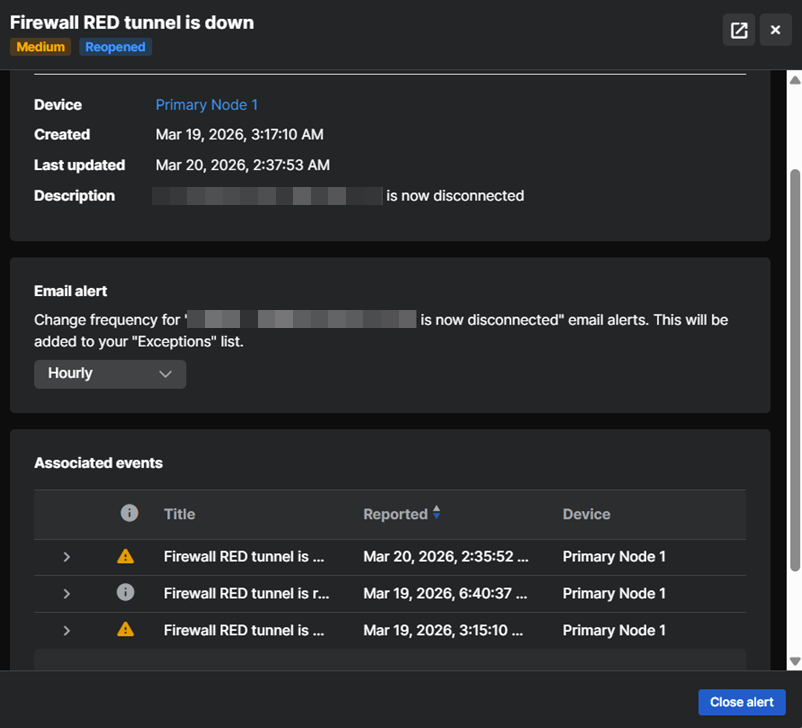
-
Cliquez sur l'icône plein écran
 située en haut à droite pour afficher les détails en mode plein écran.
Regrouper les alertes
Vous pouvez regrouper toutes les alertes liées à une menace ou à un événement spécifique sous une seule entrée dans la liste. De cette manière, les alertes sont plus faciles à gérer.
Activez l'option Groupé au-dessus de la liste des alertes.

Filtrer les alertes
Pour voir les alertes avec une priorité particulière, cliquez sur l’icône du filtre à côté des symboles d’alertes Élevée, Moyenne ou Basse en haut de la page.
Pour afficher les alertes pour un produit ou un type de menace spécifique, procédez comme suit :
- Cliquez sur l’icône de filtres au-dessus de la liste des alertes.
-
Sélectionnez le filtre que vous souhaitez utiliser. Vous pouvez filtrer par État (Ouvert ou Fermé), Gravité, Produits, Catégorie (par exemple, Malwares ou Mises à jour produit), Actions disponibles, Titre de l'alerte ou Dernière mise à jour.
Vous pouvez sélectionner plusieurs options de filtrage. Par exemple, vous pouvez sélectionner des alertes de malware à partir d’un produit spécifique.
-
Cliquez sur Appliquer pour afficher vos alertes filtrées.
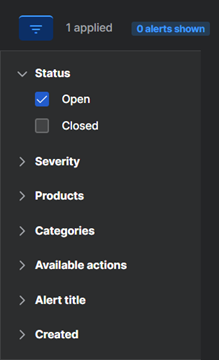
Pour réinitialiser les filtres, cliquez sur Rétablir les valeurs par défaut, puis sur Appliquer.
Personnaliser les colonnes
Vous pouvez choisir les colonnes à afficher dans la liste des alertes.
Cliquez sur l'icône Personnaliser  située au-dessus de la liste des alertes à droite, puis sélectionnez les colonnes souhaitées.
Intervenir en cas d’alertes
Si vous souhaitez prendre des mesures contre les alertes, utilisez les options de filtre pour trouver ces alertes.
Sélectionnez les alertes et cliquez sur Actions.
Nous vous montrons les actions disponibles pour toutes les alertes sélectionnées. Nous ne vous montrons pas les actions qui ne sont disponibles que pour certaines des alertes sélectionnées. Par exemple, si une action de nettoyage est disponible pour certaines de vos alertes sélectionnées mais pas pour toutes, nous ne vous montrons pas l’action de nettoyage.
Voici un exemple de sélection d’une action pour les alertes.
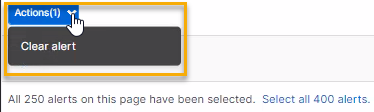
Selon le type d’alerte, les actions suivantes sont disponibles pour les alertes :
- Effacer l’alerte : Utilisez cette option pour supprimer les alertes de la liste. Nous n’afficherons plus l’alerte. Toutefois, cette action ne résout pas les menaces.
- Nettoyer le virus : Utilisez cette option pour supprimer les malwares.
-
Nettoyer la PUA : Utilisez cette option pour supprimer une application potentiellement indésirable (PUA).
Avertissement
Vous voyez cette action uniquement si vous avez désactivé le nettoyage automatique dans vos stratégies de protection contre les menaces. Nous vous déconseillons de le faire.
-
Autoriser la PUA : Utilisez cette option pour autoriser une PUA sur tous les ordinateurs.
Fermer les alertes
Vous pouvez fermer les alertes de l’une des manières suivantes :
- Cliquez sur le Titre de l’alerte pour ouvrir son détail, puis cliquez sur Fermer l’alerte.
- Sélectionnez une alerte dans la liste des alertes, puis allez dans Actions et cliquez sur Fermer l'alerte. Cliquez sur l'icône Personnaliser la colonne
 .
.
Utilisez le filtre Fermée pour voir les alertes fermées.
Sélecteur de sous-parcs
Si vous ajoutez un widget Alertes à votre tableau de bord personnalisé, cliquez sur une description d’alerte dans la colonne Description pour accéder à la page Alertes.
Retrouvez plus de renseignements sur les tableaux de bord personnalisés sur Gérer les tableaux de bord.
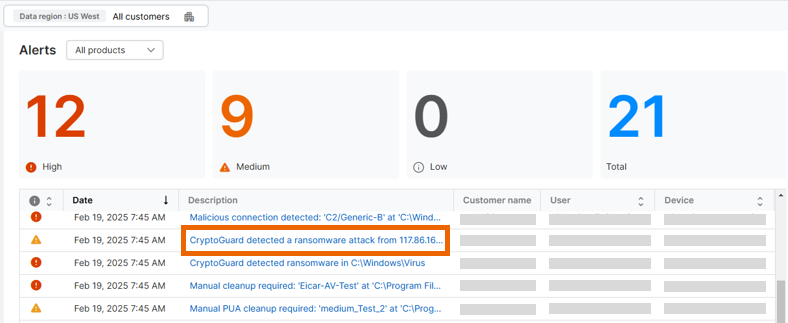
Vous pouvez utiliser des filtres ou personnaliser les colonnes pour gérer les données affichées sur la page Alertes.
Fréquence des alertes par email
Vous pouvez modifier la fréquence à laquelle vous recevez des notifications par email concernant un type d’alerte.
Pour changer de fréquence, procédez comme suit :
- Dans la liste des alertes, cliquez sur le Titre de l’alerte.
- Dans Alerte par email, sélectionnez la fréquence d’envoi de ce type d’alerte.
Ce paramètre sera ajouté aux Exceptions dans les paramètres des alertes par email. Vous pouvez également modifier ce paramètre.
Exporter au format CSV
Cette option exporte toutes les alertes et ignore les filtres d’alertes.
Vous pouvez exporter toutes les alertes dans un fichier CSV que vous ouvrirez ensuite dans Microsoft Excel.