Avvisi
Alcune funzionalità potrebbero non essere ancora disponibili per tutti gli amministratori di Enterprise.
Per i sottoambienti di Sophos Central Admin nei quali è attivata Enterprise Management, è possibile visualizzare e intraprendere azioni sugli avvisi.
Selezionare Il mio ambiente > Avvisi.
La pagina Avvisi elenca tutti gli avvisi che richiedono un’azione. La pagina mostra gli avvisi generati negli ultimi 90 giorni per i propri sottoambienti. Il numero massimo di avvisi visualizzato è 2500.
Se si desidera intraprendere azioni su avvisi generati più di 90 giorni prima, è possibile farlo negli account Sophos Central Admin dei propri sottoambienti.
La pagina Avvisi consente di visualizzare, cercare, filtrare e intraprendere azioni sugli avvisi.
Visualizzazione degli avvisi
Per visualizzare gli avvisi, selezionare Il mio ambiente > Avvisi.
L’elenco di avvisi mostra i dettagli per ciascun avviso:
- Livello di gravità: Alto, medio o basso.
- Stato: Aperti, Chiusi, Riaperti o Risolti.
- Eventi: alcuni avvisi uniscono più eventi. Questa colonna indica il numero di eventi.
- Dispositivo: il dispositivo sul quale si è verificato l’evento o gli eventi.
Avvisi con più eventi
Potrebbero essere visualizzati avvisi che includono più eventi.
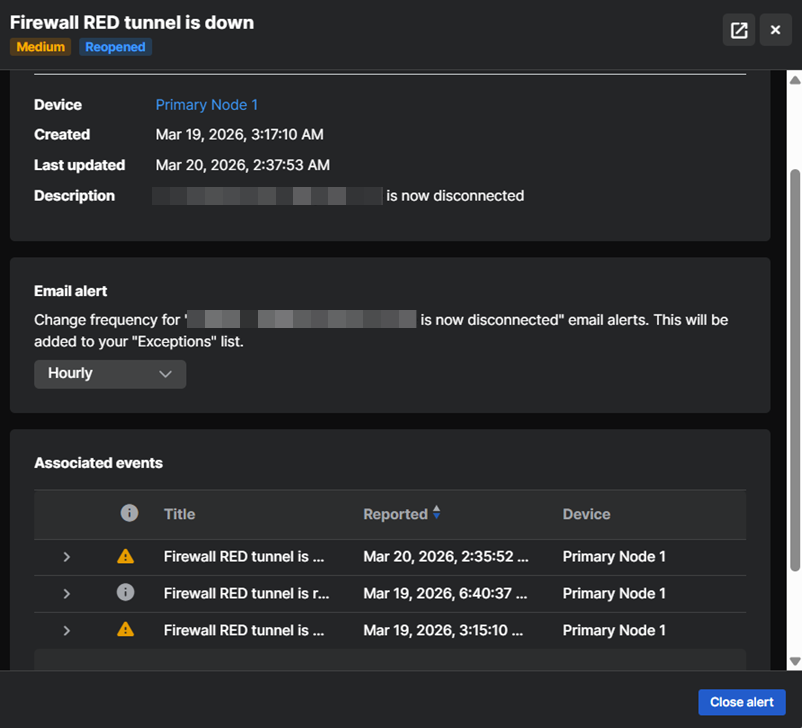
Sophos Central raccoglie automaticamente alcuni eventi che si ripetono e li visualizza come un unico avviso. Ad esempio, se il tunnel VPN di un firewall smette di funzionare e successivamente il collegamento viene ripristinato, entrambi gli eventi vengono inclusi in un unico avviso.
Avvisi risolti automaticamente
Potrebbero essere visualizzati avvisi risolti automaticamente.
Se un evento risolve un evento precedente nello stesso avviso, come nel caso di una connessione che si interrompe e viene poi ripristinata, l’avviso si chiude automaticamente. L’avviso viene visualizzato come "Risolto".
Visualizzazione dei dettagli dell’avviso
Per visualizzare i dettagli completi di un avviso, procedere come segue:
-
Nell’elenco di avvisi, cliccare sul Titolo dell’avviso.
Sul lato destro dello schermo si apre un riquadro a comparsa che mostra gli avvisi e gli Eventi associati sui quali si basa l’avviso.
-
Cliccare sull’icona Schermo intero
 in alto a destra per visualizzare i dettagli a schermo intero.
Raggruppamento degli avvisi
È possibile raggruppare tutti gli avvisi relativi a una minaccia o evento specifico sotto un'unica voce nell'elenco. Questa operazione semplifica la gestione degli avvisi.
Attivare In gruppi sopra l’elenco di avvisi.

Filtraggio degli avvisi
Per visualizzare gli avvisi con una priorità specifica, cliccare sull’icona del filtro accanto ai valori corrispondenti a una priorità Alta, Media o Bassa nella parte superiore della pagina.
Per visualizzare gli avvisi relativi a un prodotto o a un tipo di minaccia specifico, procedere come segue:
- Cliccare sull’icona del filtro sopra l’elenco di avvisi.
-
Selezionare il filtro che si desidera utilizzare. È possibile filtrare per Stato (Aperto o Chiuso), Gravità, Prodotti, Categoria (ad esempio, Malware o Aggiornamenti del prodotto), Azioni disponibili, Titolo dell’avviso o Ultimo aggiornamento.
È possibile selezionare più opzioni per il filtro. Ad esempio, si possono selezionare gli avvisi relativi a malware per da un prodotto specifico.
-
Cliccare su Applica per visualizzare gli avvisi filtrati.
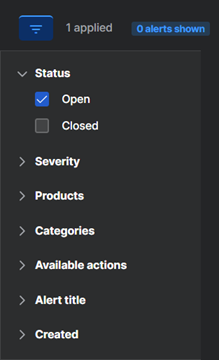
Per rimuovere i filtri, cliccare su Ripristina predefiniti e successivamente su Applica.
Personalizza colonne
È possibile scegliere quali colonne visualizzare nell’elenco di avvisi.
Cliccare sull’icona Personalizza  sopra l’elenco di avvisi sulla destra, e selezionare le colonne desiderate.
Azioni sugli avvisi
Per intraprendere un’azione sugli avvisi, utilizzare le opzioni del filtro per cercare gli avvisi.
Selezionare gli avvisi e cliccare su Azioni.
Verranno visualizzate le azioni disponibili per tutti gli avvisi selezionati. Non saranno visualizzate le azioni che sono disponibili solo per alcuni degli avvisi selezionati. Ad esempio, se è disponibile un’azione di disinfezione per alcuni degli avvisi selezionati ma non per tutti, l’azione di disinfezione non verrà visualizzata.
Quello che segue è un esempio di come selezionare un’azione per gli avvisi.
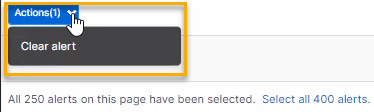
A seconda del tipo di avviso, sono disponibili le seguenti azioni per gli avvisi:
- Cancella avviso: utilizzare questa opzione per rimuovere avvisi dall’elenco. L’avviso non verrà più visualizzato. Questa azione non risolve le minacce.
- Rimuovi virus: utilizzare questa opzione per rimuovere malware.
-
Rimuovi PUA: utilizzare questa opzione per rimuovere un’applicazione potenzialmente indesiderata (PUA).
Avviso
Questa azione viene visualizzata solo se è stata disattivata la disinfezione automatica nei criteri di protezione contro le minacce. Si consiglia di non farlo.
-
Autorizza PUA: utilizzare questa opzione per autorizzare una PUA a eseguirsi su tutti i computer.
Chiusura degli avvisi
È possibile chiudere gli avvisi in uno dei seguenti modi:
- Cliccando sul Titolo dell’avviso per visualizzarne i dettagli, e successivamente cliccando su Chiudi l’avviso.
- Selezionando l’avviso nell’elenco di avvisi, aprendo Azioni e cliccando su Chiudi l’avviso. Cliccare sull’icona Personalizza colonna
 .
.
Utilizzare il filtro Chiusi per visualizzare gli avvisi chiusi.
Selezione del sottoambiente
Se si aggiunge un widget Avvisi alla propria dashboard personalizzata, cliccando su una descrizione dell’avviso nella colonna Descrizione si aprirà la pagina Avvisi.
Per informazioni sulle dashboard personalizzate, vedere Gestisci le dashboard.
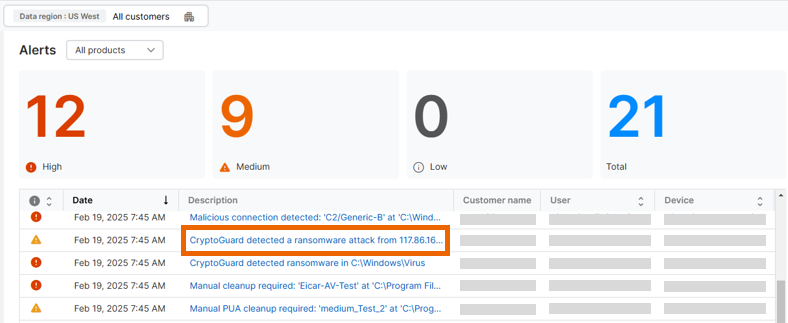
È possibile utilizzare filtri o personalizzare le colonne per gestire i dati che vengono visualizzati nella pagina Avvisi.
Frequenza degli avvisi e-mail
È possibile modificare la frequenza con cui si ricevono le notifiche e-mail relative a un determinato tipo avviso.
Per modificare la frequenza, procedere come segue:
- Nell’elenco di avvisi, cliccare sul Titolo dell’avviso.
- Sotto Avviso e-mail, selezionare la frequenza con cui inviare questo tipo di avviso.
Questa impostazione viene aggiunta alle Eccezioni nelle impostazioni degli avvisi e-mail. È anche possibile modificare l'impostazione da questa schermata.
Esporta in CSV
Questa opzione esporta tutti gli avvisi e ignora i filtri per gli avvisi.
È possibile esportare tutti gli avvisi in un file CSV, che potrà poi essere visualizzato in Microsoft Excel.