Alertas
Alguns recursos ainda não estão disponíveis para todos os administradores Enterprise.
Você pode exibir e atuar nos alertas de seus sub-estados do Sophos Central Admin que têm o gerenciamento Enterprise ativado.
Vá para Meu ambiente > Alertas.
A página Alertas lista todos os alertas que requerem uma ação sua. Mostramos a você os alertas dos últimos 90 dias de seus sub-estados. Mostramos até 2,500 alertas.
Se quiser trabalhar em alertas com mais de 90 dias, você pode fazer isso nas contas do Sophos Central Admin de seus subestados.
Na página Alertas, você pode visualizar, pesquisar, filtrar e realizar ações relacionadas aos alertas.
Exibir seus alertas
Para visualizar seus alertas, acesse Meu Ambiente > Alertas.
A lista de alertas exibe detalhes sobre cada alerta:
- Severidade: Alta, Média ou Baixa.
- Status: Aberto, Fechado, Reaberto ou Resolvido.
- Eventos: Alguns alertas combinam vários eventos. Esta coluna mostra o número de eventos.
- Dispositivo: O dispositivo no qual o evento ou eventos ocorreram.
Alertas com vários eventos
É possível que você veja alertas que incluem vários eventos.
O Sophos Central agrupa automaticamente alguns eventos repetidos e os exibe como um único alerta. Por exemplo, se um túnel VPN do firewall ficar inativo e for restaurado posteriormente, ambos os eventos serão incluídos em um único alerta.
Alertas resolvidos automaticamente
É possível que você veja alertas que são resolvidos automaticamente.
Se um evento resolver um evento anterior no mesmo alerta, por exemplo, quando uma conexão que é interrompida e depois restaurada, o alerta é fechado automaticamente. O alerta é exibido como "Resolvido".
Ver detalhes do alerta
Para visualizar todos os detalhes de um alerta, proceda da seguinte forma:
-
Na lista de alertas, clique no título do alerta.
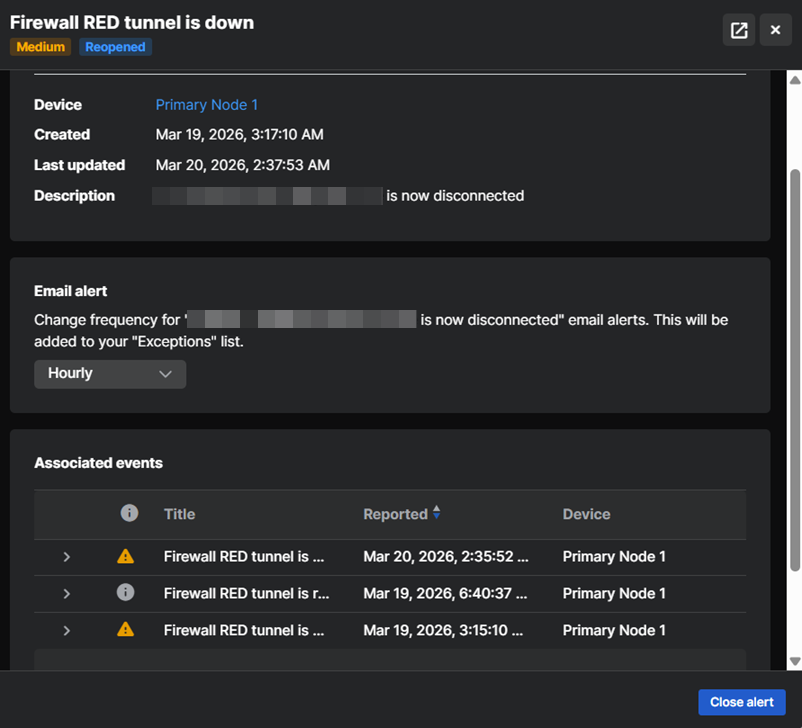
Uma janela deslizante se abre à direita da tela, exibindo os alertas e os eventos associados nos quais se baseiam.
-
Clique no ícone de Tela cheia
 no canto superior direito para visualizar os detalhes em tela cheia.
Agrupar alertas
Você pode agrupar todos os alertas de um evento ou ameaça em particular em uma mesma entrada na lista. Isso facilita o gerenciamento dos alertas.
Ative Agrupado acima da lista de alertas.

Filtrar alertas
Para visualizar alertas com uma prioridade específica, clique no ícone de Filtro ao lado dos números correspondentes aos alertas de Alta, Média ou Baixa, na parte superior da página.
Para visualizar alertas relativos a um produto específico ou a um tipo de ameaça, proceda da seguinte forma:
- Clique no ícone de Filtro acima da lista de alertas.
-
Selecione o filtro que deseja usar. É possível filtrar por Status (Aberto ou Fechado), Severidade, Produtos, Categoria (por exemplo, Malware ou Atualizações de Produtos), Ações disponíveis, Título do alerta ou Última atualização.
Você pode selecionar várias opções de filtro. Por exemplo, você pode selecionar alertas de malware de um produto específico.
-
Clique em Aplicar para visualizar os alertas filtrados.
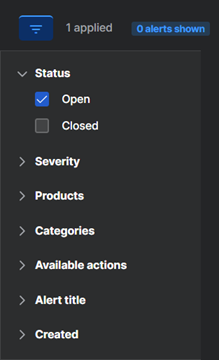
Para redefinir os filtros, clique em Redefinir aos padrões e, em seguida, clique em Aplicar.
Personalizar colunas
Você pode escolher quais colunas deseja exibir na lista de alertas.
Clique no ícone Personalizar  acima da lista de alertas, à direita, e selecione as colunas desejadas.
Adotar medidas contra os alertas
Se você quiser trabalhar nos alertas, use as opções de filtro para localizar os alertas.
Selecione os alertas e clique em Ações.
Mostramos as ações disponíveis para todos os seus alertas selecionados. Não mostramos as ações que estão disponíveis apenas para alguns dos seus alertas selecionados. Por exemplo, se uma ação de limpeza estiver disponível para alguns dos alertas selecionados, mas não para todos, não mostraremos a ação de limpeza.
Este é um exemplo de seleção de uma ação para alertas.
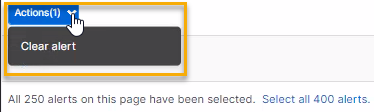
Dependendo do tipo de alerta, as seguintes ações estão disponíveis para alertas:
- Eliminar alerta: Use esta opção para remover alertas da lista. Não mostramos o alerta novamente. Essa ação não resolve as ameaças.
- Eliminar vírus: Use para remover malware.
-
Eliminar PUA: Use para remover um aplicativo potencialmente indesejado (PUA).
Alerta
Você vê essa ação somente se tiver desativado a limpeza automática em suas políticas de proteção contra ameaças. Recomendamos que você não faça isso.
-
Autorizar PUAs: Use para autorizar a execução do PUA em todos os computadores.
Fechar alertas
Você pode fechar os alertas de uma das seguintes maneiras:
- Clique no título do alerta para abrir os detalhes e, em seguida, clique em Fechar alerta.
- Selecione um alerta na lista de alertas, vá até Ações e clique em Fechar alerta. Clique no ícone Personalizar coluna
 .
.
Utilize o filtro Fechado para visualizar as alertas fechados.
Subestado selecionado
Se você adicionar um widget de Alertas ao seu painel personalizado, clique em uma descrição de alerta na coluna Descrição para ir para a página Alertas.
Para obter informações sobre painéis personalizados, consulte Gerenciar painéis.
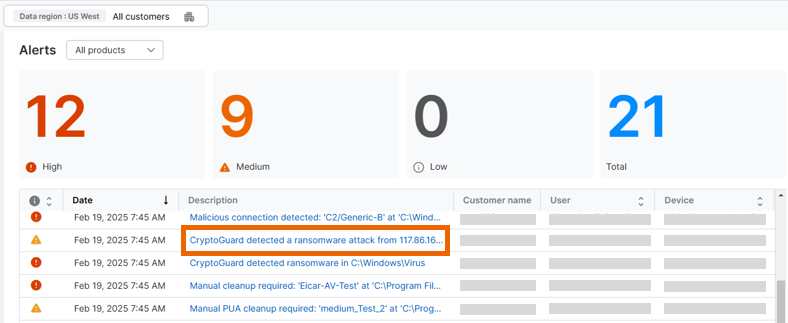
Você pode usar filtros ou personalizar as colunas para gerenciar os dados exibidos na página Alertas.
Frequência de alerta por e-mail
Você pode alterar a frequência com que recebe notificações por e-mail sobre um determinado tipo de alerta.
Para alterar a frequência, faça o seguinte:
- Na lista de alertas, clique no título do alerta.
- Em E-mail de alerta, selecione a frequência para enviar esse tipo de alerta.
Essa configuração é adicionada às Exceções nas suas configurações de e-mails de alerta. Você também pode editar a configuração aqui.
Exportar para CSV
Esta opção exporta todos os alertas e ignora os filtros dos alertas.
Você pode exportar todos os alertas para um arquivo CSV, que pode ser visto no Microsoft Excel.