裝置移轉
您可以為子領域將電腦從一個 Sophos Central 帳戶移轉至另一個帳戶。您可能希望在子領域之間移動裝置或將裝置移至新的子領域。
限制
由於作業系統限制,您無法將行動裝置從一個Sophos Central帳戶遷移到另一個帳戶。要將行動裝置轉移到另一個帳戶,您必須先將其從Sophos Mobile取消註冊,然後再將其重新註冊到另一個帳戶。請參閱取消註冊裝置。
若要移轉電腦,請執行以下操作:
- 開啟 Sophos Central 帳戶的裝置移轉。請參見 啟用裝置遷移。
- 使用 Endpoint API 移轉電腦。請參見 使用端點 API 移轉電腦。
- 在 Sophos Central 中查看移轉結果。請參見 檢閱移轉結果。
需求
若要移轉電腦,您必須是這兩個帳戶的系統管理員。您必須擁有Enterprise Admin角色。請參見 管理員與角色。
您也需要兩個帳戶的 API 憑證。您必須擁有服務主體超級管理員憑證。請參見 API 憑證。
若要移轉電腦,請使用我們的端點 API。請檢查下列項目:
- 您知道我們的 API 如何運作。請參閱我們的 API 如何運作。
- 您已設定我們的 API,並擁有可搭配這些 API 使用的工具。請參閱以租用戶身分開始。
有關端點 API 的詳細資訊,請參閱端點 API。
啟用裝置遷移
如果您開啟移轉,它會套用至指派了範本的所有子領域。如果您要使用現有範本,建議您檢閱範本所套用的子領域。
如果您複製範本,請檢查其他全域設定和基本原則是否適用於您的子領域。
您必須確保在行動裝置之間遷移的子資產帳戶已指派給您的範本。
您要移出裝置的帳戶是您的傳送帳戶。您要移入裝置的帳戶是您的接收帳戶。
若要開啟移轉,請執行以下動作:
- 按一下工作列中的「整體設定」
 。
。 - 在全域子領域設定,按一下全域範本。
-
選取一個範本。然後可以編輯或複製它。
請參見 範本。
-
按一下子領域,然後新增子領域,或檢查範本是否已指派給它們。
-
依序按一下一般設定、裝置移轉。
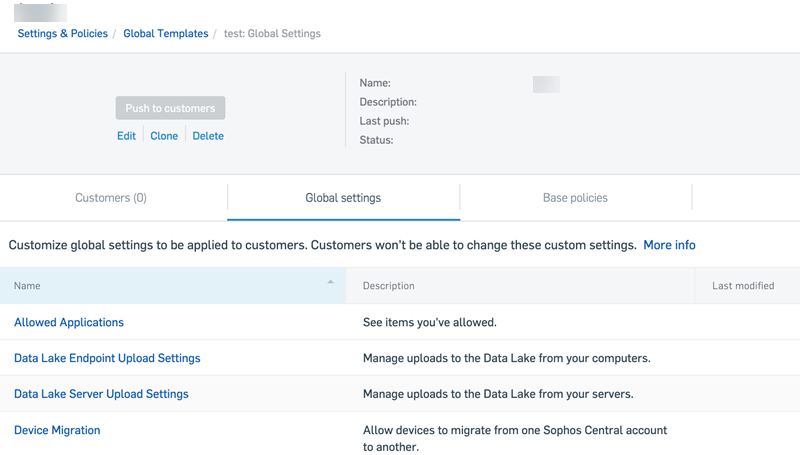
-
開啟允許裝置移轉。
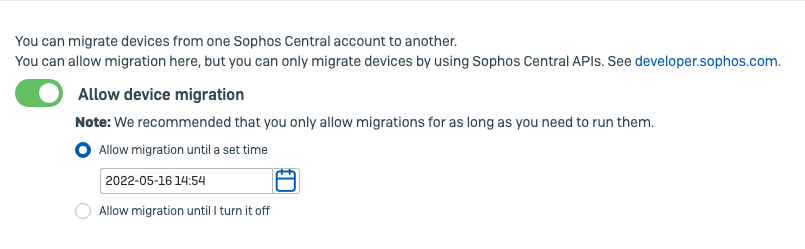
-
設定移轉的時間限制。
建議您在有限的時間內允許進行遷移。
-
按一下推送至子領域,然後按一下 部署 確認。
您必須將模板推送到您的子物業。更改會在您推送範本後生效。
所有指派的子領域都會將其基本策略和全局設定鎖定在 Sophos Central Admin。
使用端點 API 移轉電腦
若要在 Sophos Central 帳戶之間移轉電腦,請使用我們的端點 API。這些說明總結了使用 API 命令所需執行的步驟。有關如何使用命令的詳細資訊,請參閱端點 API。
若要移轉電腦,請執行以下操作:
-
對於要移入電腦的 Sophos Central 帳戶,請執行以下操作:
-
在「接收者」環境中,為端點建立接收作業。
執行此操作時,您將取得一個存取權杖。您需要它才能爲其他 Sophos Central 帳戶建立傳送作業。您還需要接收作業的 ID。
-
-
對於要移出電腦的 Sophos Central 帳戶,請執行以下操作:
- 取得您要移轉的端點清單。
-
在「傳送者」環境中,使用端點清單、存取權杖以及您為其他 Sophos Central 帳戶設定的接收作業 ID 建立傳送作業。
這將啟動移轉。
您可以在 API 中檢查移轉的進度。您可以在 Sophos Central 中取得更詳細的資訊。
檢閱移轉結果
您可以使用 Sophos Central 帳戶中的事件和稽核記錄來檢查移轉是否成功。您也可以檢查已移轉裝置的接收 Sophos Central 帳戶。
在您的傳送帳戶中,檢查您的稽核記錄。您應該會看到「傳送端點到另一個租用戶」事件。
你還必須檢查你的電腦。移至每部電腦的事件索引標籤。對於已移轉的每部電腦,您應該看到「裝置已註冊新帳戶 <AccountID>。目前由該帳戶進行管理。」
對於未移轉的每部電腦,您應該看到「裝置未能註冊新帳戶 <AccountID>。繼續由此帳戶進行管理。」
在您的接收帳戶中,檢查您的稽核記錄。您應該會看到「允許端點移轉至此租用戶」事件。
你還必須檢查你的電腦。移至概觀 > 裝置,然後按一下電腦。您應該會看到已移轉的電腦。按一下電腦即可檢查它。對於每部已移轉的電腦,您應該會看到它已註冊、已向其指派一名使用者以及它已更新。