警示
部分功能可能尚未面向所有企業管理員提供。
您可檢視已開啟企業管理之 Sophos Central Admin 子領域的警示,並對這些警示採取動作。
移至我的環境 > 警示。
警示 頁面列出了要求您進行操作的所有警示。我們會向您顯示子領域過去 90 天的警示。我們最多會顯示 2500 個警示。
如果您想對超過 90 天的警報採取行動,您可以在子區域的Sophos Central Admin帳戶中進行操作。
在「警報」頁面上,您可以查看、搜尋、篩選警報並採取相應措施。
查看您的提醒
若要查看您的警示,請前往「我的環境」 > 「警示」。
警示清單會顯示每則警示的詳細資訊:
- 嚴重性:高、中或低。
- 狀態:已開啟、已關閉、已重新開啟或已解決。
- 事件:某些警示會結合多個事件。此列顯示事件數量。
- 裝置:事件發生的裝置。
包含多個事件的警報
您可能會看到包含多個事件的警報。
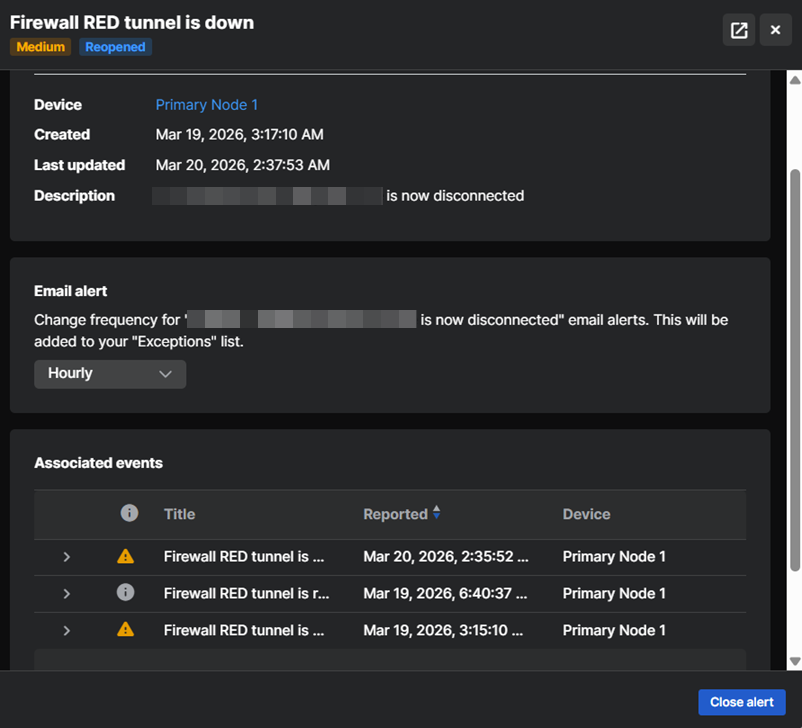
Sophos Central會自動收集一些重複發生的事件,並將它們顯示為單一警示。例如,如果防火牆 VPN 隧道斷開,之後又恢復,則這兩個事件都包含在一個警示中。
警報已自動解決
您可能會看到一些會自動解決的警報。
如果相同警示中的某個事件解決了先前發生的事件(例如,連線中斷後又恢復),則警示會自動關閉。該警示顯示為「已解決」。
查看警示詳情
要查看警示的完整詳細信息,請按以下步驟操作:
-
在警報清單中,按一下警報標題。
螢幕右側會彈出一個側邊欄,顯示警報及其所依據的相關事件。
-
點擊右上角的“
 即可全螢幕查看詳細資訊。
將警示分組
您可以將特定威脅或事件的所有警報歸類到清單中的單一項目下。這樣做更方便管理警示。
在警報清單上方啟用「分組」選項。

篩選警示
若要查看具有特定優先順序的警報,請點選頁面頂部「高」、 「中」或「低」警報數字旁的篩選圖示。
若要查看特定產品或威脅類型的警報,請依照下列步驟操作:
- 點選警報清單上方的篩選圖示。
-
選擇您要使用的篩選條件。您可以按狀態(開啟或關閉)、嚴重性、產品、類別(例如,惡意軟體或產品更新)、可用操作、警報標題或上次更新時間進行篩選。
您可以選擇多個篩選選項。例如,您可以選擇特定產品的惡意軟體警報。
-
按一下套用以檢視篩選後的警示。
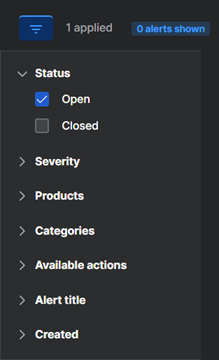
若要重設篩選器,請按一下「重設為預設值」 ,然後按一下「套用」 。
自訂欄位
您可以選擇要在警報清單中顯示的欄位。
點擊右側警示清單上方 的「自訂」 圖示  ,然後選取您想要的欄位。
對警示採取行動
如果您要針對警示採取動作,請使用篩選器選項來尋找警示。
選取警示並按一下動作。
我們會顯示您所有選定警示可用的動作。我們不會顯示您只能用於部分選定警示的動作。例如,如果某些選定的警示可以使用清除動作,但不是所有警示都可以使用,則我們不會顯示清除動作。
以下是針對警示選取動作的範例。
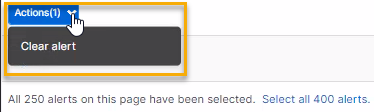
根據警示類型的不同,可以對警示執行以下操作:
- 清除警示:使用此選項可從清單中移除警示。我們不會再顯示警示。此動作無法解決威脅。
- 清理病毒:使用此選項可移除惡意軟體。
-
清理 PUA:使用此選項可移除潛在的垃圾應用程式 (PUA)。
警告
僅當您在威脅保護原則中關閉自動清除時,才能看到此動作。建議您不要這樣做。
-
授權 PUA:使用此選項可授權 PUA 在所有電腦上執行。
關閉警示
您可以透過以下方式之一關閉提醒:
- 按一下警報標題以開啟其詳細信息,然後按一下「關閉警示」 。
- 在警報清單中選擇一個警示,然後轉到「動作」 ,按一下「關閉警示」 。 點選「自訂列

使用「已關閉」篩選器查看已關閉的警報。
子資產選擇器
如果您在自訂儀表板中新增了警示小工具,按一下描述欄中的警示描述將會帶您前往警示頁面。
有關自訂儀表板的資訊,請參閱 管理儀表板。
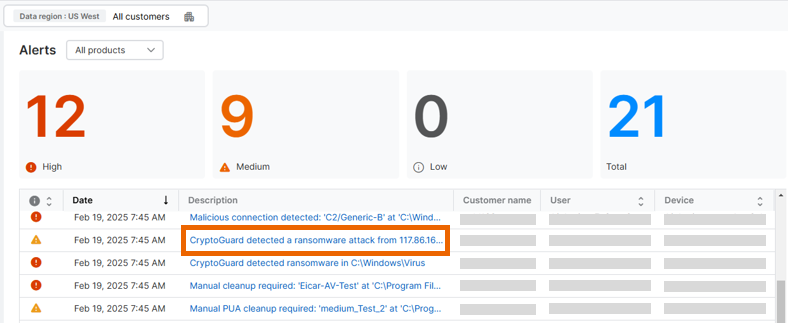
您可以使用篩選器或自訂欄來管理顯示在警示頁面上的資料。
電子郵件警示頻率
您可以變更接收有關警示類型的電子郵件通知的頻率。
若要變更頻率,請依照以下步驟操作:
- 在警報清單中,按一下警報標題。
- 在「電子郵件警示」中,選擇傳送此類型警示的頻率。
此設定已新增至電子郵件警示設定的例外清單。您亦可於該處編輯設定。
匯出為 CSV
此選項會匯出所有警示並忽略警示篩選器。
您可以將所有警示匯出為 CSV 檔案,然後您就可以在 Microsoft Excel 中檢視。