Lizenzierung und Rechnungsstellung
Verwalten Sie Firewalls und weisen Sie diese Sophos Central Kunden zu.
Sie müssen Partner-Super-Admin sein, um Firewalls erstellen, bearbeiten, löschen oder ausblenden zu können.
Firewalls verwalten
Die Anweisungen zum Verwalten von Firewalls hängen davon ab, ob Sie über Flex-Abrechnung oder Firewall-Lizenzen verfügen. Klicken Sie auf die für Sie zutreffende Registerkarte.
Unter Flex-Abrechnung können Sie wie folgt vorgehen:
- Nach vorhandenen Firewalls nach Seriennummer, Im Besitz von, Modell, und Zugewiesen zu suchen.
- Firewalls anzeigen, die Sie ausgeblendet haben. Klicken Sie dazu auf Alle anzeigen.
- Eine virtuelle Firewall hinzufügen. Klicken Sie dazu auf Virtual Firewall anfordern.
- Eine Firewall bearbeiten. Klicken Sie dazu auf die Seriennummer der Firewall.
-
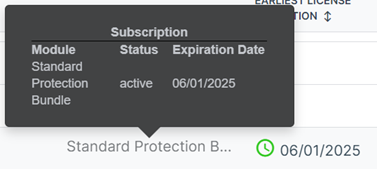
Ihre Subscription-Details anzeigen. Bewegen Sie dazu den Mauszeiger über die Abonnement-Spalte für die Firewall.
Virtuelle Firewalls hinzufügen oder bearbeiten
Sie können virtuelle Firewalls nur verwalten, wenn Sie ein Flex-Partner sind.
Für virtuelle Firewalls können Sie wie folgt vorgehen:
- Neue Firewall hinzufügen
- Bearbeiten Sie die Beschreibung, die Subscription, die Zuweisung und die Größe der virtuellen Firewall für eine Firewall.
- Die Firewall löschen.
- Die Firewall ausblenden.
Eine neue virtuelle Firewall hinzufügen
Als Flex-Partner können Sie eine neue virtuelle Firewall hinzufügen, sie einem Kunden zuweisen und ein Abonnement hinzufügen.
Um eine virtuelle Firewall hinzuzufügen, gehen Sie wie folgt vor:
- Gehen Sie in Sophos Central Partner zu Lizenzierung und Rechnungsstellung.
- Klicken Sie unter Flex-Abrechnung auf Virtual Firewall anfordern.
-
Geben Sie in Eine virtuelle Firewall hinzufügen folgende Informationen ein:
- Beschreibung: Geben Sie eine Beschreibung für die Firewall ein. Die Beschreibung darf aus höchstens 250 Zeichen bestehen.
-
Zugewiesener Kunde: Der Kunde, dem die Firewall zugewiesen ist.
Hinweis
Wenn Sie einen Abonnementtyp angeben, müssen Sie einen Kunden zuweisen.
-
Größe der virtuellen Firewall Die Anzahl der Kerne auf der CPU der Firewall und deren Speichergröße. Beispielsweise bedeutet 16C24 16 Kerne und 24 GB RAM.
- Abonnement Die Firewall-Funktionen, die Sie zur Verfügung stellen möchten. Wählen Sie Keine aus, wenn Sie sich im Moment nicht sicher sind, welche Subscription Sie auswählen sollen.
-
Klicken Sie auf Speichern.
-
Bestätigen Sie Ihre Anforderung.
Sie sehen die Meldung „Virtuelle Firewall erfolgreich erstellt“ mit Ihrer neuen Seriennummer.
-
Klicken Sie auf Fertigstellen.
-
Unter Firewall-Lizenzen wird Ihre neue Firewall aufgelistet. Klicken Sie auf den Pfeil neben dem Namen der Firewall, um ihre Details anzuzeigen.
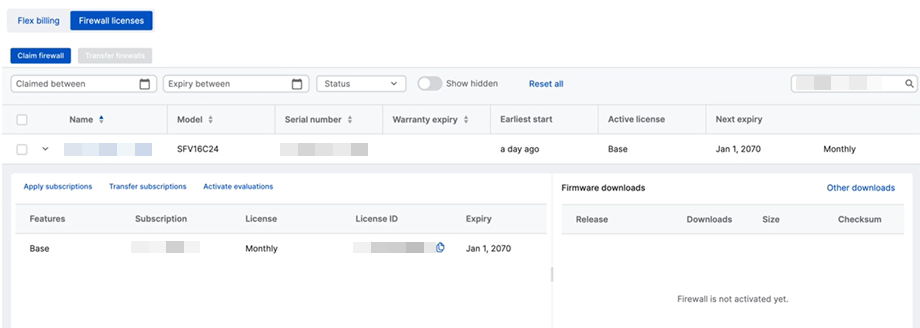
Wenn Sie beim Erstellen Ihrer virtuellen Firewall Probleme haben, wenden Sie sich bitte an Ihren Channel Account Manager mit den folgenden Angaben:
- Seriennummer der Firewall
- Name der Subscription
- Datum und Uhrzeit der Änderungsanfrage
Eine virtuelle Firewall bearbeiten
Wenn Sie ein Flex-Partner sind, können Sie den Umfang und das Abonnement einer virtuellen Firewall bearbeiten. Sie können eine virtuelle Firewall auch löschen. Eine virtuelle Firewall hat eine Modellnummer, die mit „SFV“ beginnt.
Beschränkung
Wenn es eine ausstehende Abonnementänderung gibt, können Sie diese Firewall nicht bearbeiten oder löschen.
Um eine virtuelle Firewall zu bearbeiten, gehen Sie wie folgt vor:
- Gehen Sie in Sophos Central Partner zu Lizenzierung und Rechnungsstellung > Flex-Abrechnung.
- Klicken Sie auf die Seriennummer der Firewall.
-
Unter Virtuelle Firewall bearbeiten können Sie wie folgt vorgehen:
- Beschreibung: Ändern Sie die Beschreibung der Firewall. Die Beschreibung darf aus höchstens 250 Zeichen bestehen.
- Zugewiesener Kunde: Ändern Sie den Kunden, dem die Firewall zugewiesen ist.
- Größe der virtuellen Firewall: Ändern Sie die Anzahl der Kerne auf der CPU der Firewall und deren Speichergröße. Beispielsweise bedeutet 16C24 16 Kerne und 24 GB RAM.
- Abonnement: Ändern Sie die Firewall-Funktionen, die Sie zur Verfügung stellen möchten.
- Neuen verwalteten Kunden erstellen: Leitet Sie zum Formular Neuen Test starten weiter. Siehe Testlizenzen.
- Firewall verbergen: Die Firewall wird nicht in der Liste der Firewalls angezeigt. Bestätigen Sie, dass Sie die Firewall ausblenden möchten.
- Firewall löschen: Löscht die Firewall aus Sophos Central Partner und Sophos Central. Bestätigen Sie das Löschen.
-
Klicken Sie auf Speichern
Die Änderung der Subscription wird unter Abonnement angezeigt. Abonnementänderungen werden automatisch innerhalb weniger Minuten durchgeführt.
Wenn Sie beim Ändern Ihres Abonnements Probleme haben, wenden Sie sich bitte an Ihren Channel Account Manager mit den folgenden Angaben:
- Seriennummer der Firewall
- Aktueller Name der Subscription
- Name der unerledigten Subscription
- Datum und Uhrzeit der Änderungsanfrage
Bitten Sie Ihren Account Manager, sicherzustellen, dass die Änderungen vorgenommen wurden.
Hardware-Firewalls bearbeiten
Die Modellnummern von Hardware-Firewalls beginnen mit „XG“.
Um eine Hardware-Firewall zu bearbeiten, gehen Sie wie folgt vor:
- Gehen Sie in Sophos Central Partner zu Lizenzierung und Rechnungsstellung > Flex-Abrechnung.
- Klicken Sie auf die Seriennummer der Firewall.
-
Unter Firewall bearbeiten können Sie wie folgt vorgehen:
-
Zugewiesener Kunde: Ändern Sie den Kunden, dem die Firewall zugewiesen ist.
Hinweis
Wenn Sie ein HWaaS-Gerät verwenden, können Sie zunächst einen Kunden zuweisen. Dies kann später jedoch nicht mehr geändert werden.
-
Abonnement: Ändern Sie die Firewall-Funktionen, die Sie zur Verfügung stellen möchten.
Hinweis
Sie können die Subscription nicht ändern, wenn Sie ein HWaaS-Gerät verwenden, da diese an ein bestimmtes Subscription-Bundle gebunden ist.
-
Neuen verwalteten Kunden erstellen: Leitet Sie zum Formular Neuen Test starten weiter. Siehe Testlizenzen.
- Firewall verbergen: Die Firewall wird nicht in der Liste der Firewalls angezeigt. Bestätigen Sie, dass Sie die Firewall ausblenden möchten.
-
-
Klicken Sie auf Speichern
Die Änderung der Subscription wird unter Abonnement angezeigt. Abonnementänderungen werden automatisch innerhalb weniger Minuten durchgeführt.
Wenn Sie beim Ändern Ihres Abonnements Probleme haben, wenden Sie sich bitte an Ihren Channel Account Manager mit den folgenden Angaben:
- Seriennummer der Firewall
- Aktueller Name der Subscription
- Name der unerledigten Subscription
- Datum und Uhrzeit der Änderungsanforderung
Bitten Sie Ihren Account Manager, sicherzustellen, dass die Änderungen vorgenommen wurden.
Unter Firewall-Lizenzen können Sie wie folgt vorgehen:
- Suchen Sie anhand von Name, Seriennummer und Modell nach vorhandenen Firewalls.
- Filtern Sie Firewalls nach Angefordert zwischen, Ablauf zwischen und Status (Subscription-Status).
- Zeigen Sie Ihre ausgeblendeten Firewalls an. Aktivieren Sie dazu Versteckte Elemente anzeigen.
- Bearbeiten Sie den Namen der Firewall. Klicken Sie dazu auf den aktuellen Namen.
- Fordern Sie die Firewalls an.
- Wenden Sie Subscriptions auf die Firewalls an.
- Übertragen Sie Firewall-Subscriptions zwischen den Firewalls.
- Übertragen Sie die Firewalls zwischen Sophos Central-Konten.
- Testen Sie Subscription-Bundles.
- Reaktivieren Sie abgelaufene Evaluierungen.
- Laden Sie eine Airgap-Lizenz herunter.
Eine Firewall anfordern
Sie können virtuelle und Hardware-Firewalls anfordern. Gehen Sie dazu wie folgt vor:
- Gehen Sie in Sophos Central Partner zu Lizenzierung und Rechnungsstellung > Firewall-Lizenzen.
- Klicken Sie auf Firewall anfordern.
- Geben Sie die Seriennummer der Firewall ein.
- Klicken Sie auf Validieren.
-
Wählen Sie Anfordern mit zusätzlicher 30-Tage-Testlizenz für Xstream Protection, Web Server Protection und Email Protection oder Nur die Firewall mit Basislizenz anfordern.
Hinweis
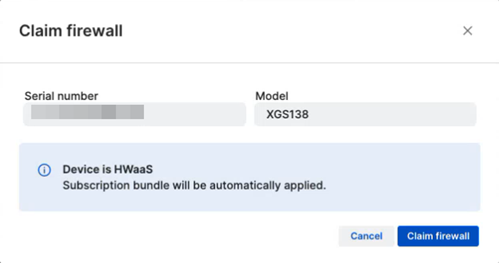
Wenn Sie ein HWaaS-Gerät anfordern, werden Ihnen diese Optionen nicht angezeigt, da automatisch ein Subscription-Bundle angewendet wird.
-
Klicken Sie auf Firewall anfordern.
- Um zu überprüfen, ob die Firewall angefordert wurde, suchen Sie nach der Firewall und klicken Sie dann auf den Pfeil neben deren Namen, um ihre Details anzuzeigen.
RMA-Firewall anfordern
Sie können Firewalls anfordern, die sich derzeit im RMA-Prozess befinden. Gehen Sie dazu wie folgt vor:
- Gehen Sie in Sophos Central Partner zu Lizenzierung und Rechnungsstellung > Firewall-Lizenzen.
- Klicken Sie auf Firewall anfordern
- Geben Sie die Seriennummer Ihrer neuen Firewall ein.
-
Klicken Sie auf Validieren.
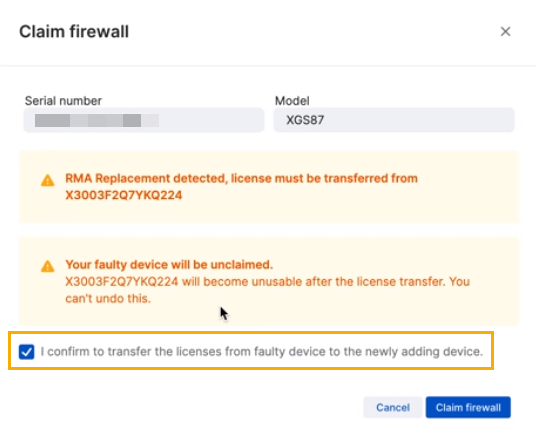
Es werden Warnungen angezeigt, dass Ihre Lizenz auf Ihre Ersatz-Firewall übertragen und die alte Firewall unbrauchbar wird.
-
Bestätigen Sie die Lizenzübertragung.
-
Klicken Sie auf Firewall anfordern.
- Um zu überprüfen, ob die Firewall angefordert wurde, suchen Sie nach der Firewall und klicken Sie dann auf den Pfeil neben deren Namen, um ihre Details anzuzeigen.
Subscriptions auf Firewalls anwenden
Hinweis
Sie können keine Subscriptions hinzufügen, wenn Sie ein HWaaS-Gerät verwenden. HWaaS-Geräte sind an ein bestimmtes Subscription-Bundle gebunden.
Sie können Abonnements zu Ihren angeforderten Firewalls hinzufügen. Gehen Sie dazu wie folgt vor:
- Gehen Sie in Sophos Central Partner zu Lizenzierung und Rechnungsstellung > Firewall-Lizenzen.
- Suchen Sie nach der Firewall und klicken Sie anschließend auf den Pfeil neben deren Namen, um ihre Details anzuzeigen.
- Klicken Sie auf Abonnements anwenden.
- Geben Sie Ihren Abonnementschlüssel ein.
- Klicken Sie auf Abonnementvorschau.
- Bestätigen Sie Ihre Abonnementdetails.
-
Klicken Sie auf Abonnements anwenden.
Ihre neuen Abonnements werden in den Firewall-Details angezeigt.
Subscriptions zwischen Firewalls übertragen
Bei den Firewalls muss es sich um dieselben oder gleichwertige Modelle handeln, z. B. SG125 und XG125. Test-Subscriptions sind nicht übertragbar.
Hinweis
Subscriptions können nicht übertragen werden, wenn Sie ein HWaaS-Gerät verwenden.
Um Abonnements zwischen Firewalls zu übertragen, gehen Sie wie folgt vor:
- Gehen Sie in Sophos Central Partner zu Lizenzierung und Rechnungsstellung > Firewall-Lizenzen.
- Suchen Sie nach der Firewall und klicken Sie anschließend auf den Pfeil neben deren Namen, um ihre Details anzuzeigen.
-
Klicken Sie auf Abonnements übertragen.
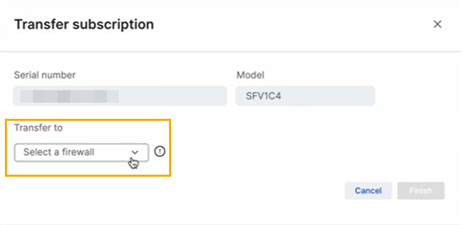
Abonnement übertragen wird angezeigt.
-
Wählen Sie unter Übertragen auf eine Firewall aus.
-
Klicken Sie auf Fertigstellen.
- Suchen Sie nach der Firewall, auf die Sie das Abonnement übertragen haben, und klicken Sie anschließend auf den Pfeil neben deren Namen, um ihre Details anzuzeigen.
Ihre neuen Abonnements werden in den Firewall-Details angezeigt.
Firewalls zwischen Sophos Central-Partner-Konten übertragen
Um Firewalls zwischen Konten zu übertragen, müssen Sie den Antrag zur Übertragung senden und der Empfänger muss diesen akzeptieren.
Hinweis
Firewalls können nicht zwischen Konten übertragen werden, wenn Sie ein HWaaS-Gerät verwenden.
Einen Antrag zur Übertragung senden
Bevor Sie Firewalls übertragen, müssen Sie Ihre vertraulichen Daten von diesen entfernen.
Um die Firewalls auf ein anderes Sophos Central Partner-Konto zu übertragen, gehen Sie wie folgt vor:
- Gehen Sie in Sophos Central Partner zu Lizenzierung und Rechnungsstellung > Firewall-Lizenzen.
- Wählen Sie die Firewalls aus, die Sie übertragen möchten.
- Klicken Sie auf Firewalls übertragen.
- Geben Sie die E-Mail-Adresse des Sophos Central Partner-Administrators für das Konto ein, an das Sie die Firewalls übertragen möchten.
- Bestätigen Sie die erforderlichen Anweisungen, damit Sie fortfahren können.
-
Klicken Sie auf Bestätigen.
Der Antrag zur Übertragung wird per E-Mail bestätigt.
Einen Antrag zur Übertragung erhalten
Der Empfänger erhält eine E-Mail für den Antrag zur Übertragung.
Hinweis
Der Empfänger muss den Antrag zur Übertragung innerhalb von drei Tagen akzeptieren, andernfalls wird der Antrag automatisch abgelehnt.
Der Empfänger muss sich bei seinem Sophos Central Partner-Konto anmelden und wie folgt vorgehen:
- Gehen Sie in Sophos Central Partner zu Lizenzierung und Rechnungsstellung > Firewall-Lizenzen.
- Klicken Sie auf Firewalls annehmen.
- Wählen Sie die Firewalls aus, die akzeptiert werden sollen.
- Klicken Sie auf Akzeptieren.
- Um zu überprüfen, ob die Firewall übertragen wurde, suchen Sie nach der Firewall, und klicken Sie dann auf den Pfeil neben deren Namen, um ihre Details anzuzeigen.
Der Central-Administrator, der die Übertragung gestartet hat, erhält eine E-Mail, in der angegeben wird, dass die Anfrage akzeptiert wurde.
Subscription-Bundles testen
Sie können Abonnementpakete für Ihre angeforderte Firewall testen.
Die Testversion ist 30 Tage lang gültig.
Hinweis
Subscription-Bundles können nicht ausgewertet werden, wenn Sie ein HWaaS-Gerät verwenden.
Um die Testversion zu aktivieren, gehen Sie wie folgt vor:
- Gehen Sie in Sophos Central Partner zu Lizenzierung und Rechnungsstellung > Firewall-Lizenzen.
- Suchen Sie nach der Firewall und klicken Sie anschließend auf den Pfeil neben deren Namen, um ihre Details anzuzeigen.
-
Klicken Sie auf Evaluierungen aktivieren.
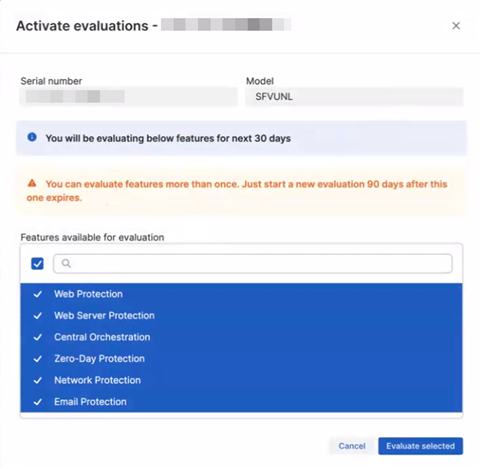
Evaluierungen aktivieren wird angezeigt.
-
Wählen Sie die Funktionen aus, die Sie testen möchten.
-
Klicken Sie auf Ausgewählte evaluieren.
Ihre neuen Evaluierungen werden in den Firewall-Details angezeigt.
Abgelaufene Evaluierungen reaktivieren
Sie können Evaluierungen, die vor mindestens 90 Tagen abgelaufen sind, reaktivieren.
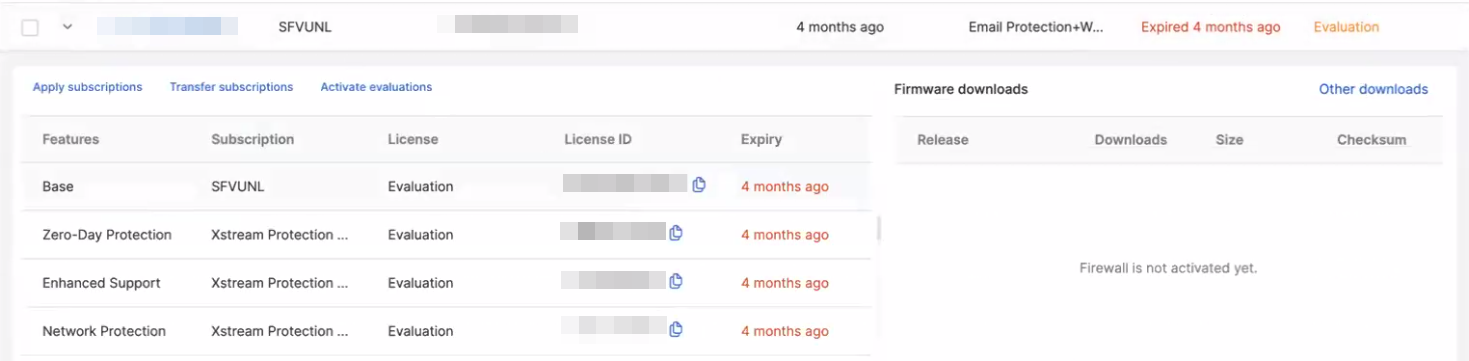
In Ihren Firewall-Details sehen Sie Evaluierungen aktivieren. Sie können die Funktionen auswählen, die Sie erneut testen möchten. Die Evaluierung ist 30 Tage lang gültig. Einzelheiten zur Aktivierung von Evaluierungen finden Sie unterSubscription-Bundles testen.
Wenn Ihre Evaluierung vor weniger als 90 Tagen abgelaufen ist, können Sie sie nicht erneut aktivieren. In Ihren Firewall-Details wird Evaluierungen aktivieren nicht angezeigt.
Eine Airgap-Lizenz herunterladen
Sie können eine Airgap-Lizenz in Sophos Central Partner herunterladen und diese auf Ihre Sophos Firewall anwenden.
Gehen Sie dazu wie folgt vor:
- Gehen Sie in Sophos Central Partner zu Lizenzierung und Rechnungsstellung > Firewall-Lizenzen.
- Suchen Sie nach der Firewall und klicken Sie anschließend auf den Pfeil neben deren Namen, um ihre Details anzuzeigen.
-
Klicken Sie auf Airgap-Lizenz herunterladen.
Die Datei wird in den Standardspeicherort für Downloads auf Ihrem Computer heruntergeladen.
-
Melden Sie sich an der Web-Admin-Oberfläche der Firewall an.
- Gehen Sie zu Verwaltung > Lizenzen.
- Klicken Sie unter Manuelle Synchronisierung der Lizenz auf Durchsuchen
- Suchen und öffnen Sie Ihre Datei.
- Klicken Sie auf Lizenz aktualisieren.
- Ihre Subscriptions finden Sie unter Modul-Abonnementinformationen.
HWaaS-Firewall-Geräte (Hardware-as-a-Service)
Für MSP-Partner sind HWaaS-Geräte verfügbar. Beim Kauf eines HWaaS-Geräts ist eine Xstream Protection-Lizenz im Lieferumfang enthalten. Siehe Sophos Firewall: Lizenzinformationen. Die Subscription ist 12 Monate gültig. Wenn das Gerät einem Kunden zugewiesen wird, erfolgt die Abrechnung monatlich über einen Zeitraum von 12 Monaten.
HWaaS wird für die folgenden Firewalls unterstützt:
XGS 88, XGS 88w, XGS 108, XGS 108w, XGS 118, XGS 118w, XGS 128, XGS 128w, XGS 138, XGS 2100, XGS 2300, XGS 3100 und XGS 3300.
Das Verfahren zur Anforderung eines HWaaS-Geräts ist das gleiche wie bei jeder anderen Firewall. Das Subscription-Bundle wird jedoch automatisch angewendet.
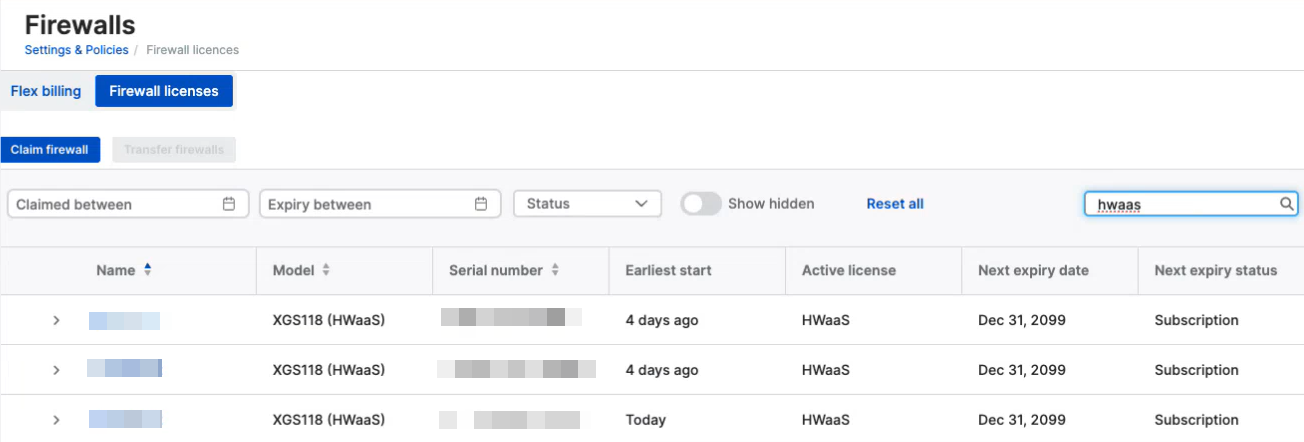
Sie können nach „hwaas“ suchen, um eine Liste Ihrer HWaaS-Geräte anzuzeigen.
Der RMA-Prozess ist derselbe wie bei jeder anderen Firewall.
Für HWaaS-Geräte gelten folgende Einschränkungen:
- Subscriptions können nicht angewendet werden.
- Subscriptions können nicht zwischen Firewalls übertragen werden.
- Evaluierungen können nicht aktiviert werden.
- Firewalls können nicht zwischen Sophos Central-Partner-Konten übertragen werden.