Alerts
Einige Funktionen sind möglicherweise noch nicht für alle Partner verfügbar.
Wenn für einen Ihrer Sophos-Central-Kunden die Partnerunterstützung eingeschaltet ist, können Sie dessen Alerts anzeigen und Maßnahmen ergreifen.
Gehen Sie zu Meine Umgebung > Alerts.
Auf der Seite Alerts werden alle Alerts angezeigt, die eine Maßnahme erfordern. Wir zeigen Alerts Ihrer Kunden für die letzten 90 Tage an. Wir zeigen Ihnen maximal 2,500 Alerts an.
Wenn Sie Maßnahmen für Alerts ergreifen wollen, die älter als 90 Tage sind, können Sie dies in Sophos Central Admin in den Konten Ihrer Kunden machen.
Auf der Seite Alerts können Sie Alerts anzeigen, durchsuchen, filtern und entsprechende Maßnahmen ergreifen.
Ihre Alerts anzeigen
Gehen Sie zu Meine Umgebung > Alerts, um Ihre Alerts anzuzeigen.
In der Alert-Liste werden Details zu jedem Alert angezeigt:
- Schweregrad: Hoch, Mittel oder Niedrig.
- Status: Offen, Geschlossen, Erneut geöffnet oder Behoben.
- Ereignisse: Bei manchen Alerts werden mehrere Ereignisse zusammengefasst. In dieser Spalte wird die Anzahl der Ereignisse angezeigt.
- Gerät: Das Gerät, auf dem das oder die Ereignisse aufgetreten sind.
Alerts mit mehreren Ereignissen
Möglicherweise werden Ihnen Alerts angezeigt, die mehrere Ereignisse umfassen.
Sophos Central fasst automatisch wiederkehrende Ereignisse zusammen und zeigt sie als einen einzigen Alert an. Wenn beispielsweise ein Firewall-VPN-Tunnel ausfällt und später wiederhergestellt wird, werden beide Ereignisse in einem einzigen Alert zusammengefasst.
Automatisch behobene Alerts
Möglicherweise werden Ihnen Alerts angezeigt, die automatisch behoben werden.
Wenn ein Ereignis ein früheres Ereignis im selben Alert auflöst, zum Beispiel wenn eine Verbindung abbricht und dann wiederhergestellt wird, wird der Alert automatisch geschlossen. Der Alert wird als "Behoben" angezeigt.
Alarm-Informationen anzeigen
Sie können die vollständigen Details eines Alerts wie folgt anzeigen:
-
Klicken Sie in der Alert-Liste auf den Alert-Titel.
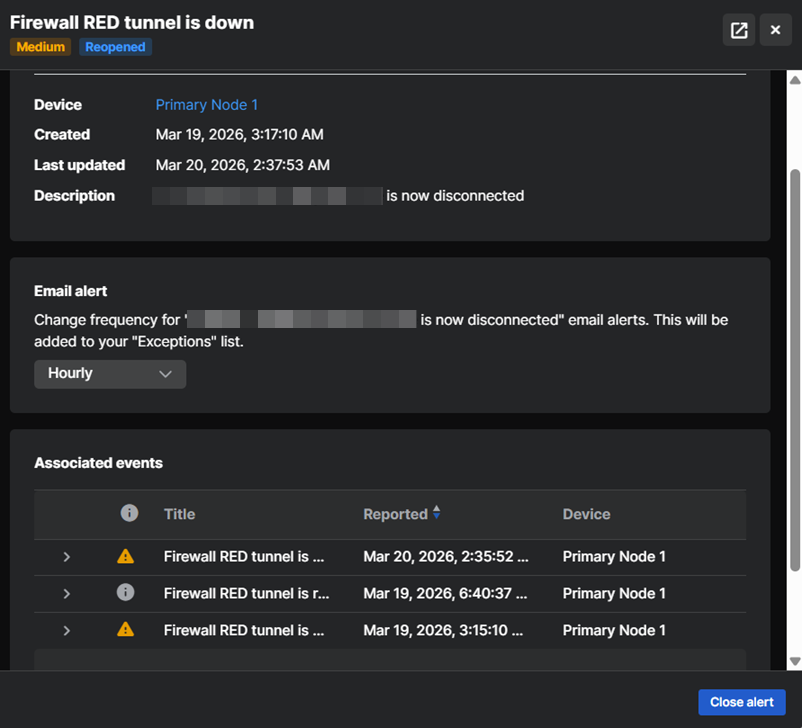
Rechts auf dem Bildschirm wird ein „Slide-Out“-Fenster geöffnet, in dem Alerts und Zugehörige Ereignisse, auf denen sie basieren, angezeigt werden.
-
Klicken Sie oben rechts auf das Vollbildsymbol
 , um die Details im Vollbildmodus anzuzeigen.
Warnhinweise gruppieren
Sie können alle Alerts für eine spezielle Bedrohung oder ein bestimmtes Ereignis unter einem einzelnen Eintrag in der Liste gruppieren. Dies erleichtert die Verwaltung von Warnhinweisen.
Aktivieren Sie Gruppiert über der Alert-Liste.

Alerts filtern
Um Alerts mit einer speziellen Priorität anzuzeigen, klicken neben den Zahlen für Alerts mit hoher Einstufung, Alerts mit mittlerer Einstufung oder Alerts mit niedriger Einstufung auf das Filtersymbol oben auf der Seite.
Um Alerts für ein bestimmtes Produkt oder einen bestimmten Bedrohungstyp anzuzeigen, gehen Sie wie folgt vor:
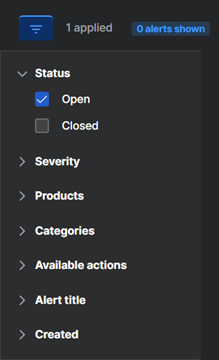
- Klicken Sie über der Alert-Liste auf das Filtersymbol.
-
Wählen Sie den Filter, den Sie verwenden möchten. Sie können nach Status (Offen oder Geschlossen), Schweregrad, Produkten, Kategorie (z. B. Malware oder Produktupdates), Verfügbaren Maßnahmen, Alert-Titel oder Zuletzt aktualisiert filtern.
Sie können mehrere Filteroptionen auswählen. Beispielsweise können Sie Malware-Alerts von einem bestimmten Produkt auswählen.
-
Klicken Sie auf Anwenden, um die gefilterten Alerts anzuzeigen.
Um die Filter zurückzusetzen, klicken Sie auf Auf Standardwerte zurücksetzen und anschließend auf Anwenden.
Spalten anpassen
Sie können auswählen, welche Spalten in der Alert-Liste angezeigt werden sollen.
Klicken Sie über der Alert-Liste auf der rechten Seite auf das Symbol„Anpassen“  und wählen Sie die gewünschten Spalten aus.
Maßnahmen zu Alerts ergreifen
Wenn Sie Maßnahmen zu Alerts ergreifen wollen, verwenden Sie die Filteroptionen, um die Alerts anzuzeigen.
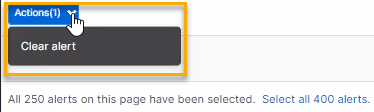
Wählen Sie die Alerts aus und klicken Sie auf Aktionen.
Wir zeigen Ihnen nur Aktionen an, die für alle ausgewählten Alerts verfügbar sind. Wir zeigen keine Aktionen an, die nur für einige der ausgewählten Alerts verfügbar sind. Wenn zum Beispiel eine Bereinigungsaktion für einige aber nicht für alle der ausgewählten Alerts verfügbar ist, zeigen wir die Bereinigungsaktion nicht an.
Dies ist ein Beispiel für die Auswahl einer Maßnahme zu Alarmen.
Je nach Alarmtyp stehen folgende Aktionen für Alerts zur Verfügung:
- Alarm löschen: Alerts aus der Liste entfernen. Wir zeigen den Alarm nicht mehr an. Durch diese Maßnahme werden Bedrohungen nicht behoben.
- Virus bereinigen: Malware entfernen.
-
PUA bereinigen: Eine potenziell unerwünschte Anwendung (PUA) entfernen.
Warnung
Diese Option wird nur angezeigt, wenn Sie in Ihren Threat-Protection-Richtlinien die automatische Bereinigung ausgeschaltet haben. Wir empfehlen Ihnen, die automatische Bereinigung einzuschalten.
-
PUA autorisieren: Die Ausführung einer PUA auf allen Computern erlauben.
Alerts schließen
Sie können Alerts auf eine dieser Arten schließen:
- Klicken Sie auf den Alert-Titel des Alerts, um die zugehörigen Details zu öffnen, und klicken Sie dann auf Alert schließen.
- Wählen Sie den Alert in der Alert-Liste aus, gehen Sie zu Maßnahmen und klicken Sie auf Alert schließen.
Klicken Sie auf das Symbol „Spalte anpassen“  .
.
Verwenden Sie den Filter Geschlossen, um geschlossene Alerts anzuzeigen.
E-Mail-Alarmhäufigkeit
Sie können die Häufigkeit ändern, in der PSA-Tickets für E-Mail-Alarme erstellt werden.
Um die Häufigkeit zu ändern, gehen Sie folgendermaßen vor:
- Klicken Sie in der Alert-Liste auf den Alert-Titel.
-
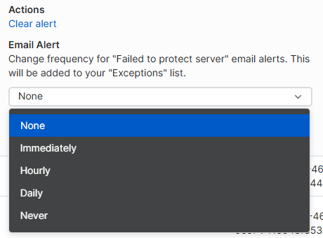
Wählen Sie unter E-Mail-Alarm eine Häufigkeit aus. Verwenden Sie eine der folgenden Optionen:

- Keine: Es ist keine Häufigkeit festgelegt, aber PSA-Tickets werden immer noch erstellt.
- Sofort: PSA-Tickets werden sofort erstellt.
- Stündlich: PSA-Tickets werden einmal pro Stunde erstellt.
- Täglich: PSA-Tickets werden einmal täglich erstellt.
- Nie: Es werden keine PSA-Tickets erstellt.
Sie sehen eine Bestätigungsmeldung unten links auf der Seite Alert.

Die Informationen zur Erstellung von PSA-Tickets werden nur dann unterhalb der Dropdown-Liste „Häufigkeit“ angezeigt, wenn Ticketing für Autotask oder ConnectWise aktiviert ist.
Die Alarme, für die Sie Ausnahmen festgelegt haben, sind im Abschnitt Ausnahmen aufgeführt.
Um den Abschnitt Ausnahmen anzuzeigen, klicken Sie auf das Symbol „Globale Einstellungen“ und anschließend auf API-Alerts konfigurieren.
Mandantenauswahl
Wenn Sie ein Widget Alerts zu Ihrem benutzerdefinierten Dashboard hinzufügen, gelangen Sie durch Klicken auf eine Alarm-Beschreibung in der Spalte Beschreibung zur Seite Alerts.
Nähere Informationen zu benutzerdefinierten Dashboards finden Sie unter Dashboards verwalten.
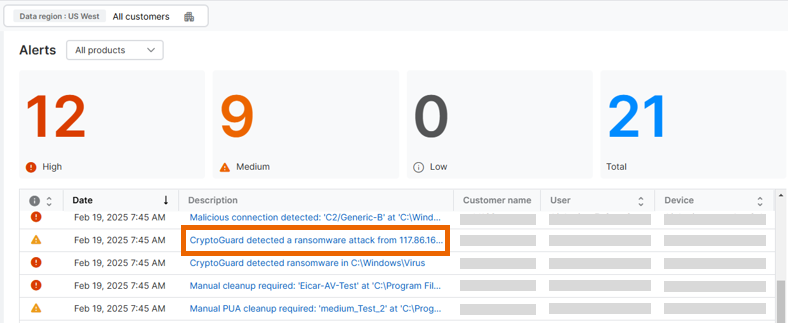
Sie können Filter verwenden oder die Spalten anpassen, um die auf der Seite Alerts angezeigten Daten zu verwalten.
Als CSV exportieren
Diese Option exportiert alle Alerts und ignoriert Alarmfilter.
Sie können alle Alerts als CSV-Datei exportieren, die Sie dann in Microsoft Excel öffnen können.