Alertas
Es posible que algunas funciones aún no estén disponibles para todos los Partners.
Puede ver y actuar sobre las alertas de sus clientes de Sophos Central que tengan activada la asistencia de partner.
Vaya a Mi entorno > Alertas.
La página Alertas enumera todas las acciones que requieren alguna medida por su parte. Le mostramos las alertas de sus clientes de los últimos 90 días. Le mostramos hasta 2,500 alertas.
Si quiere tomar medidas sobre alertas de más de 90 días, puede hacerlo en las cuentas de Sophos Central Admin de sus clientes.
En la página Alertas, puede ver, buscar, filtrar y realizar acciones relacionadas con las alertas.
Ver sus alertas
Para ver sus alertas, vaya a Mi entorno > Alertas.
En la lista de alertas se muestran los detalles de cada alerta:
- Gravedad: alta, media o baja.
- Estado: abierta, cerrada, reabierta o resuelta.
- Eventos: algunas alertas combinan múltiples eventos. En esta columna se muestra el número de eventos.
- Dispositivo: El dispositivo en el que se produjo el/los evento/s.
Alertas con múltiples eventos
Es posible que vea alertas que incluyan múltiples eventos.
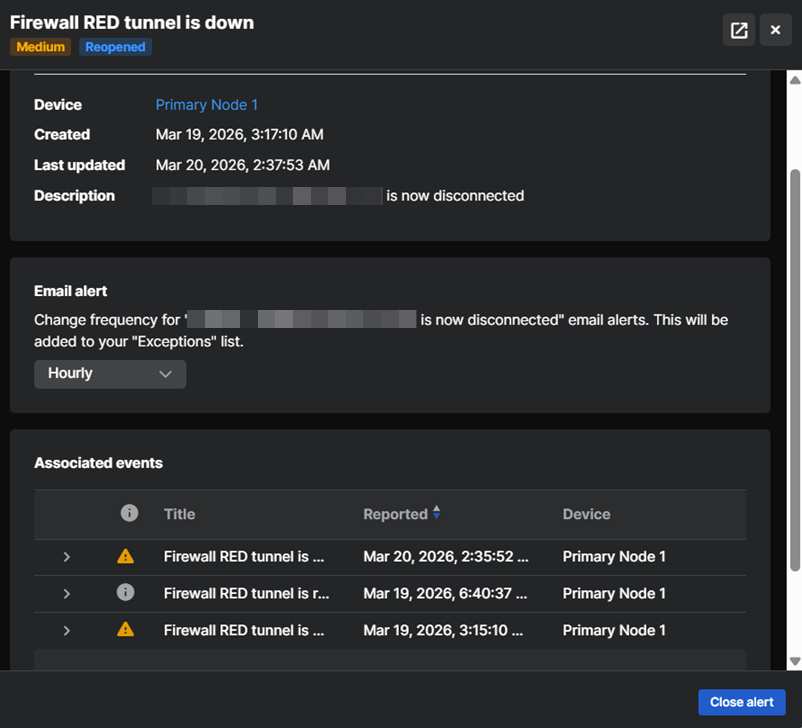
Sophos Central recopila automáticamente algunos eventos repetidos y los muestra como una única alerta. Si un túnel VPN del firewall no responde y posteriormente se restablece, por ejemplo, ambos sucesos se incluyen en una única alerta.
Las alertas se resuelven automáticamente
Es posible que vea alertas que se resuelven automáticamente.
Si un evento resuelve un evento anterior incluido en la misma alerta (por ejemplo, cuando una conexión no responde y, posteriormente, se restablece), la alerta se cierra automáticamente. La alerta se muestra como "Resuelta".
Ver detalles de la alerta
Para ver todos los detalles de una alerta, haga lo siguiente:
-
En la lista de alertas, haga clic en el Título de la alerta.
Al hacerlo, se abrirá un panel deslizante a la derecha de la pantalla en el que se muestran las alertas y losEventos asociados en los que se basan.
-
Haga clic en el icono Pantalla completa
 situado en la esquina superior derecha para ver los detalles a pantalla completa.
Agrupar alertas
Puede agrupar todas las alertas para una amenaza o un evento en particular en una única entrada de la lista. Así es más fácil gestionar las alertas.
Active la opción Agrupados situada encima de la lista de alertas.

Filtrar alertas
Para ver alertas con una prioridad específica, haga clic en el icono de filtro situado junto a las cifras de las alertas con una prioridad Alta, Media o Baja en la parte superior de la página.
Para ver las alertas de un producto específico o de un tipo de amenaza concreto, haga lo siguiente:
- Haga clic en el icono del Filtro situado encima de la lista de alertas.
-
Seleccione el filtro que desea utilizar. Puede filtrar por Estado (Abierto o Cerrado), Gravedad, Productos, Categoría (por ejemplo, malware o actualizaciones de productos), Acciones disponibles, Título de la alerta o Última actualización.
Puede seleccionar múltiples opciones de filtro. Puede seleccionar, por ejemplo, alertas de malware de un producto concreto.
-
Haga clic en Aplicar para ver las alertas filtradas.
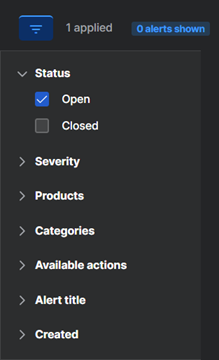
Para restablecer los filtros, haga clic en Restablecer valores predeterminados y, a continuación, haga clic en Aplicar.
Personalizar columnas
Puede seleccionar las columnas que desea que se muestren en la lista de alertas.
Haga clic en el icono Personalizar  situado encima de la lista de alertas, a la derecha, y seleccione las columnas que desee.
Actuar sobre las alertas
Si desea tomar medidas con respecto a las alertas, utilice las opciones de filtro para encontrar las alertas.
Seleccione la alerta y haga clic en Acciones.
Le mostramos las acciones que están disponibles para todas las alertas seleccionadas. No le mostramos acciones que solo están disponibles para algunas de las alertas seleccionadas. Por ejemplo, si hay disponible una acción de limpieza para algunas de las alertas seleccionadas pero no para todas, no se mostrará la acción de limpieza.
He aquí un ejemplo de selección de una medida sobre una alerta.
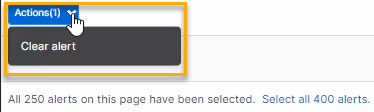
Dependiendo del tipo de alerta, están disponibles las siguientes acciones para las alertas:
- Borrar alerta: Sirve para eliminar la alerta de la lista. No volvemos a mostrar la alerta. Esta acción no resuelve las amenazas.
- Limpiar virus: Utilice esta opción para eliminar el malware.
-
Limpiar aplicación no deseada: Utilice esta opción para eliminar una aplicación no deseada (PUA).
Aviso
Solo verá esta acción si ha desactivado la limpieza automática en sus políticas de protección contra amenazas. Le recomendamos que no lo haga.
-
Autorizar aplicación no deseada: Utilice esta opción para autorizar la ejecución de una PUA en todos los ordenadores.
Cerrar alertas
Puede cerrar las alertas de una de estas formas:
- Haga clic en Título de la alerta para que se muestren sus detalles y, a continuación, haga clic en Cerrar alerta.
- Seleccione una alerta en la lista de alertas, vaya a Acciones y haga clic en Cerrar alerta.
Haga clic en el icono Personalizar columna  .
.
Utilice el filtro Cerradas para ver las alertas cerradas.
Frecuencia de las alertas por correo electrónico
Puede cambiar la frecuencia de creación de incidencias de PSA para una alerta por correo electrónico.
Para cambiar la frecuencia, haga lo siguiente:
- En la lista de alertas, haga clic en el Título de la alerta.
-
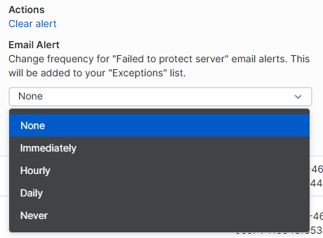
En Alerta por correo electrónico, seleccione una frecuencia. Utilice cualquiera de las siguientes opciones:

- Ninguna: No se establece ninguna frecuencia, pero se siguen creando incidencias de PSA.
- Inmediatamente: Las incidencias de PSA se crean inmediatamente.
- Cada hora: Las incidencias de PSA se crean una vez cada hora.
- Diariamente: Las incidencias de PSA se crean una vez al día.
- Nunca: No se crearán las incidencias de PSA.
Verá un mensaje de confirmación en la parte inferior izquierda de la página Alerta.

Verá la información de creación de incidencias de PSA debajo del desplegable de frecuencia solo cuando la creación de incidencias esté activada para Autotask o ConnectWise.
Las alertas en las que ha establecido excepciones aparecen en la sección Excepciones.
Para ver la sección Excepciones, haga clic en el icono Configuración global y, a continuación, haga clic en Configurar alertas de API.
Selector de inquilinos
Si añade un widget de Alertas a su panel de control personalizado, al hacer clic en la descripción de una alerta en la columna Descripción, se le dirigirá a la página Alertas.
Para obtener información sobre los paneles de control personalizados, consulte Gestionar los paneles de control.
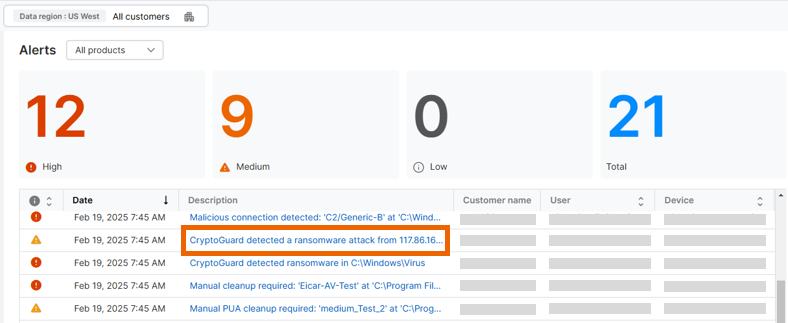
Puede utilizar filtros o personalizar las columnas para administrar los datos que se muestran en la página Alertas.
Exportar a un archivo de valores separados por coma (CSV)
Esta opción exporta todas las alertas e ignora los filtros de alerta.
Puede exportar todas las alertas a un archivo CSV, que después puede ver en Microsoft Excel.