Licenze e fatturazione
È possibile gestire i firewall e assegnarli a clienti Sophos Central.
Occorre avere il ruolo Super Amministratore Partner per creare, modificare, eliminare o nascondere firewall.
Gestione dei firewall
Le istruzioni per gestire i firewall dipendono dal tipo di fatturazione e saranno diverse a seconda che si utilizzi la fatturazione Flex oppure le licenze firewall. Cliccare sulla scheda che riflette la propria situazione.
Sotto Fatturazione Flex, è possibile procedere come segue:
- Cercare i firewall esistenti con i filtri Numero di serie, Di proprietà di, Modello e Assegnato a.
- Mostrare i firewall nascosti. Per svolgere questa operazione, cliccare su Mostra tutti.
- Aggiungi un firewall virtuale. Per farlo, cliccare su Richiedi firewall virtuale
- Modificare un firewall. Per farlo, cliccare sul numero di serie del firewall.
-
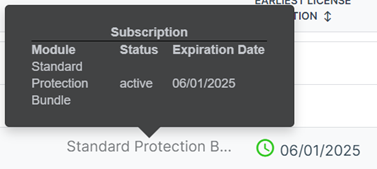
Visualizzare i dettagli della propria subscription. Per svolgere questa operazione, passare il cursore del mouse sulla colonna della subscription del firewall.
Aggiunta o modifica di firewall virtuali
I firewall virtuali possono essere gestiti solo dai Partner Flex.
Per i firewall virtuali è possibile:
- Aggiungi un nuovo firewall.
- Modificare la descrizione, la subscription, l’assegnazione e le dimensioni del firewall virtuale per un firewall.
- Eliminare il firewall.
- Nascondere il firewall.
Aggiunta di un nuovo firewall virtuale
I Partner Flex possono aggiungere un nuovo firewall virtuale, assegnarlo a un cliente e aggiungere una subscription.
Per aggiungere un nuovo firewall virtuale, procedere come segue:
- In Sophos Central Partner, aprire Licenze e fatturazione.
- In Fatturazione Flex, clicca su Richiedi firewall virtuale.
-
In Aggiungi un firewall virtuale, immettere le seguenti informazioni:
- Descrizione: Immettere una descrizione per il firewall. La descrizione può contenere un massimo di 250 caratteri.
-
Cliente assegnato: Il cliente a cui è assegnato il firewall.
Nota
Se si specifica un tipo di subscription, occorrerà assegnare un cliente.
-
Dimensioni del firewall virtuale: il numero di core della CPU del firewall e le dimensioni della memoria. Ad esempio, 16C24 significa 16 core e 24 GB di RAM.
- Sottoscrizione: le funzionalità del firewall che si desidera rendere disponibili. Selezionare Nessuna se si hanno dubbi sulla subscription da selezionare.
-
Cliccare su Salva
-
Confermare la richiesta.
Verrà visualizzato il messaggio "Creazione del firewall virtuale completata", insieme al nuovo numero di serie.
-
Cliccare su Fine.
-
Sotto Licenze firewall, il nuovo firewall sarà incluso nell’elenco. Cliccare sulla freccia accanto al nome per visualizzarne i dettagli.
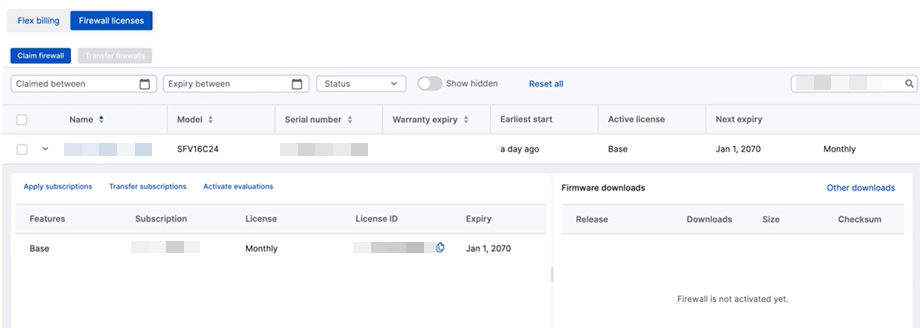
In caso di problemi con la creazione del firewall virtuale, contattare il proprio Channel Account Manager, indicando le seguenti informazioni:
- Numero di serie del Firewall
- Nome sottoscrizione
- Data e ora della richiesta
Modifica di un firewall virtuale
I Partner Flex possono modificare le dimensioni e la subscription di un firewall virtuale. Possono anche eliminare un firewall virtuale. I firewall virtuali si contraddistinguono perché hanno un numero di modello che inizia con “SFV”.
Restrizione
Se in un firewall sono presenti modifiche delle subscription in sospeso, non sarà possibile modificare o eliminare questo firewall.
Per modificare un firewall virtuale, procedere come segue:
- In Sophos Central Partner, selezionare Licenze e fatturazione > Fatturazione Flex.
- Cliccare sul Numero di serie del firewall.
-
In Modifica firewall virtuale, è possibile procedere come segue:
- Descrizione: questa opzione modifica la descrizione del firewall. La descrizione può contenere un massimo di 250 caratteri.
- Cliente assegnato: questa opzione permette di modificare il cliente a cui è assegnato il firewall.
- Dimensioni del firewall virtuale: questa opzione permette di modificare il numero di core della CPU del firewall e la relativa memoria. Ad esempio, 16C24 significa 16 core e 24 GB di RAM.
- Sottoscrizione: questa opzione permette di modificare le funzionalità del firewall da rendere disponibili.
- Crea nuovo cliente gestito: questa opzione porta al modulo Avvia nuova prova. Vedere Licenze di prova.
- Nascondi firewall: il firewall non verrà visualizzato nell’elenco di Firewall. Confermare che si desidera nascondere il firewall.
- Elimina firewall: questa opzione elimina il firewall da Sophos Central Partner e da Sophos Central. Confermare l'eliminazione.
-
Cliccare su Salva.
La modifica della subscription verrà visualizzata sotto Sottoscrizione. Le modifiche della subscription vengono eseguite automaticamente ed entro pochi minuti.
In caso di problemi con il processo di modifica della propria subscription, contattare il proprio Channel Account Manager, indicando le seguenti informazioni:
- Numero di serie del Firewall
- Nome della subscription attuale
- Nome della subscription in sospeso
- Data e ora della richiesta di modifica
Chiedere al proprio Account Manager di verificare che le modifiche sono state completate.
Modifica dei firewall hardware
I numeri di modello dei firewall hardware iniziano con “XG”.
Per modificare un firewall hardware, procedere come segue:
- In Sophos Central Partner, selezionare Licenze e fatturazione > Fatturazione Flex.
- Cliccare sul Numero di serie del firewall.
-
In Modifica firewall, è possibile svolgere le seguenti operazioni:
-
Cliente assegnato: questa opzione permette di modificare il cliente a cui è assegnato il firewall.
Nota
Se si ha un dispositivo HWaaS, è possibile assegnare inizialmente un cliente, ma non è possibile modificarlo in un secondo momento.
-
Sottoscrizione: questa opzione permette di modificare le funzionalità del firewall da rendere disponibili.
Nota
Non è possibile modificare la sottoscrizione se si ha un dispositivo HWaaS, perché è collegato a un bundle di sottoscrizione specifico.
-
Crea nuovo cliente gestito: questa opzione porta al modulo Avvia nuova prova. Vedere Licenze di prova.
- Nascondi firewall: il firewall non verrà visualizzato nell’elenco di Firewall. Confermare che si desidera nascondere il firewall.
-
-
Cliccare su Salva.
La modifica della subscription verrà visualizzata sotto Sottoscrizione. Le modifiche della subscription vengono eseguite automaticamente ed entro pochi minuti.
In caso di problemi con il processo di modifica della propria subscription, contattare il proprio Channel Account Manager, indicando le seguenti informazioni:
- Numero di serie del Firewall
- Nome della subscription attuale
- Nome della subscription in sospeso
- Data e ora della richiesta di modifica
Chiedere al proprio Account Manager di verificare che le modifiche sono state completate.
Sotto Licenze firewall, è possibile procedere come segue:
- Cercare firewall esistenti in base a Nome, Numero di serie e Modello.
- Filtrare i firewall in base alle opzioni Richiesto tra e Stato (stato della subscription).
- Mostrare i firewall nascosti. Per svolgere questa operazione, attivare l’opzione Mostra nascosti.
- Modificare il nome del firewall. Per farlo, cliccare sul nome attuale.
- Richiedere i firewall.
- Applicare subscription ai firewall.
- Trasferire subscription firewall da un firewall a un altro.
- Trasferire firewall da un account Sophos Central a un altro.
- Effettuare prove gratuite di bundle di subscription.
- Riattivazione delle prove gratuite scadute
- Download di una licenza air gap
Richiesta di un firewall
È possibile richiedere firewall virtuali e hardware. Per farlo, procedere come segue:
- In Sophos Central Partner, selezionare Licenze e fatturazione > Licenze firewall.
- Clicca su Richiedi firewall.
- Inserire il numero di serie del firewall.
- Clicca su Convalida.
-
Selezionare Richiedi insieme a una licenza di prova gratuita della durata di 30 giorni di Xstream Protection, Web Server Protection ed Email Protection oppure Richiedi solo il Firewall con la Licenza di base.
Nota
Se si richiede un dispositivo HWaaS, queste opzioni non verranno visualizzate, perché sarà applicato automaticamente un bundle di sottoscrizione.
-
Clicca su Richiedi firewall.
- Per verificare che il firewall è stato richiesto, cercarlo e cliccare sulla freccia accanto al nome per visualizzarne i dettagli.
Richiesta di un firewall RMA
È possibile richiedere firewall che si trovano attualmente nel processo di autorizzazione al reso (RMA). Per farlo, procedere come segue:
- In Sophos Central Partner, selezionare Licenze e fatturazione > Licenze firewall.
- Clicca su Richiedi firewall
- Inserire il numero di serie del nuovo firewall.
-
Clicca su Convalida.
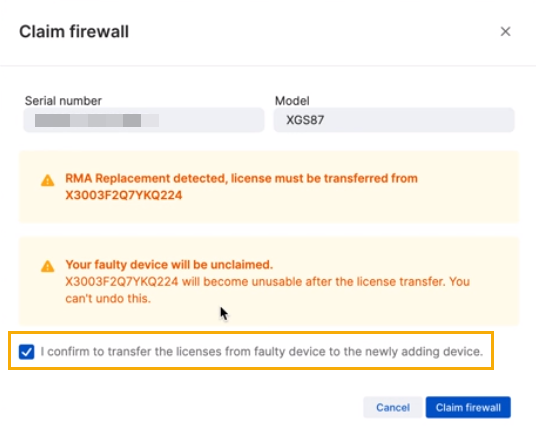
Verranno visualizzati degli avvisi che indicano che la licenza sarà trasferita sul firewall sostitutivo e che il vecchio firewall diventerà inutilizzabile.
-
Confermare il trasferimento della licenza.
-
Clicca su Richiedi firewall.
- Per verificare che il firewall è stato richiesto, cercarlo e cliccare sulla freccia accanto al nome per visualizzarne i dettagli.
Applicazione di sottoscrizione ai firewall
Nota
Se si ha un dispositivo HWaaS, non è possibile aggiungere sottoscrizioni. I dispositivi HWaaS sono collegati a un bundle di sottoscrizione specifico.
È possibile aggiungere subscription ai propri firewall richiesti. Per farlo, procedere come segue:
- In Sophos Central Partner, selezionare Licenze e fatturazione > Licenze firewall.
- Cercare il firewall e cliccare sulla freccia accanto al nome per visualizzarne i dettagli.
- Clicca su Applica sottoscrizione.
- Immettere la propria chiave di subscription.
- Clicca su Visualizza anteprima della sottoscrizione.
- Confermare i dettagli della subscription.
-
Clicca su Applica sottoscrizione.
Le nuove subscription verranno visualizzate nei dettagli del firewall.
Trasferimento di sottoscrizione tra firewall
I firewall devono essere dello stesso modello o di un modello equivalente, ad esempio SG125 e XG125. Non è possibile trasferire sottoscrizione di prova gratuita.
Nota
Se si ha un dispositivo HWaaS, non è possibile trasferire sottoscrizioni.
Per trasferire subscription tra due firewall, procedere come segue:
- In Sophos Central Partner, selezionare Licenze e fatturazione > Licenze firewall.
- Cercare il firewall e cliccare sulla freccia accanto al nome per visualizzarne i dettagli.
-
Cliccare su Trasferisci sottoscrizione.
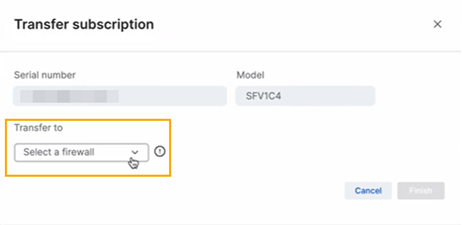
Verrà visualizzata l’opzione Trasferisci sottoscrizione.
-
Sotto Trasferisci su, selezionare un firewall.
-
Cliccare su Fine.
- Cercare il firewall sul quale è stata trasferita la subscription e cliccare sulla freccia accanto al nome per visualizzarne i dettagli.
Le nuove subscription verranno visualizzate nei dettagli del firewall.
Trasferimento dei firewall tra account Sophos Central Partner
Per trasferire i firewall da un account a un altro, è necessario inviare una richiesta di trasferimento, che dovrà essere accettata dal destinatario.
Nota
Se si ha un dispositivo HWaaS, non è possibile trasferire firewall da un account a un altro.
Invio di una richiesta di trasferimento
Prima di trasferire i firewall, è necessario rimuovere i dati riservati.
Per trasferire i firewall su un altro account Sophos Central Partner, procedere come segue:
- In Sophos Central Partner, selezionare Licenze e fatturazione > Licenze firewall.
- Selezionare i firewall da trasferire.
- Clicca su Trasferisci firewall.
- Inserire l’indirizzo e-mail dell’amministratore di Sophos Central Partner per l’account sul quale si desidera trasferire i firewall.
- Confermare le dichiarazioni richieste per continuare.
-
Clicca su Conferma.
Si riceverà un’e-mail di conferma della richiesta di trasferimento.
Ricezione di una richiesta di trasferimento
Il destinatario riceverà un’e-mail per la richiesta di trasferimento.
Nota
Il destinatario deve accettare la richiesta di trasferimento entro tre giorni, altrimenti la richiesta verrà rifiutata automaticamente.
Il destinatario deve accedere al proprio account Sophos Central Partner e svolgere le seguenti operazioni:
- In Sophos Central Partner, selezionare Licenze e fatturazione > Licenze firewall.
- Clicca su Accetta firewall.
- Selezionare i firewall da accettare.
- Clicca su Accetta.
- Per verificare che il firewall è stato trasferito, cercarlo e cliccare sulla freccia accanto al nome per visualizzarne i dettagli.
L’amministratore di Central che ha iniziato il trasferimento riceverà un’e-mail che indica che la richiesta è stata accettata.
Effettuare prove gratuite di bundle di sottoscrizione
È possibile effettuare prove gratuite di bundle di subscription per il firewall richiesto.
La prova gratuita dura 30 giorni.
Nota
Se si ha un dispositivo HWaaS, non è possibile effettuare prove gratuite di bundle di sottoscrizione.
Per attivare la prova gratuita, procedere come segue:
- In Sophos Central Partner, selezionare Licenze e fatturazione > Licenze firewall.
- Cercare il firewall e cliccare sulla freccia accanto al nome per visualizzarne i dettagli.
-
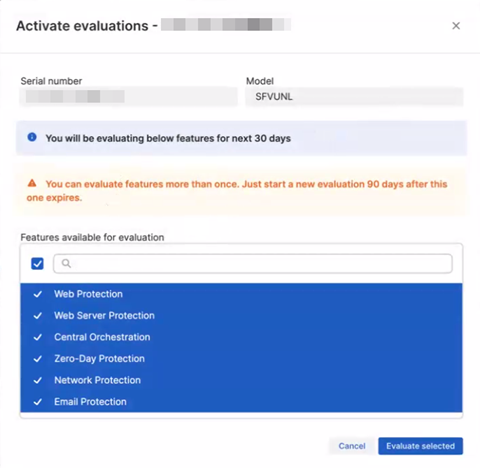
Clicca su Attiva prove gratuite
Verrà visualizzata l’opzione Attiva prove gratuite.
-
Selezionare le funzionalità da includere nella prova gratuita.
-
Cliccare su Avvia prova gratuita delle opzioni selezionate.
Le nuove funzionalità in prova gratuita verranno visualizzate nei dettagli del firewall.
Riattivazione delle prove gratuite scadute
È possibile riattivare le prove gratuite che sono scadute almeno 90 giorni prima.
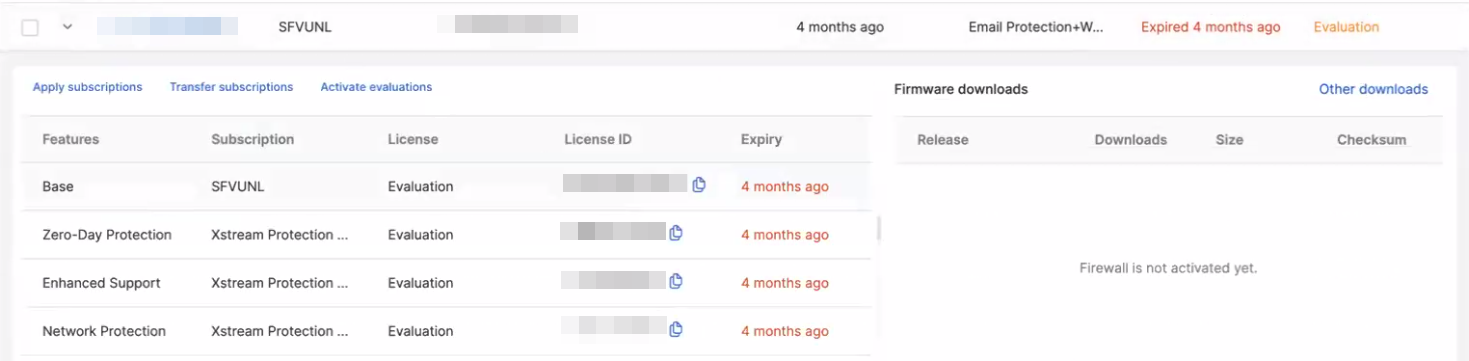
Nei dettagli del firewall, verrà visualizzata l’opzione Attiva prove gratuite. È possibile selezionare le funzionalità da riattivare in prova gratuita. La prova gratuita dura 30 giorni. Per informazioni dettagliate su come attivare le prove gratuite, vedere Effettuare prove gratuite di bundle di sottoscrizione.
Se la prova gratuita è scaduta meno di 90 giorni prima, non sarà possibile riattivarla. Nei dettagli del firewall non verrà visualizzata l’opzione Attiva prove gratuite.
Download di una licenza air gap
È possibile scaricare una licenza air gap da Sophos Central Partner e applicarla al proprio Sophos Firewall.
Per farlo, procedere come segue:
- In Sophos Central Partner, selezionare Licenze e fatturazione > Licenze firewall.
- Cercare il firewall e cliccare sulla freccia accanto al nome per visualizzarne i dettagli.
-
Cliccare su Scarica licenza air gap.
Il file verrà scaricato sul computer, nel percorso di download predefinito.
-
Accedere all’interfaccia WebAdmin del firewall.
- Selezionare Amministrazione > Licenze
- Sotto Sincronizzazione manuale della licenza, clicca su Sfoglia.
- Trovare e aprire il proprio file.
- Clicca su Aggiorna licenza.
- Le subscription verranno visualizzate sotto Dettagli subscription al modulo.
Dispositivi firewall Hardware as a Service (HWaaS)
I dispositivi HWaaS sono disponibili per i Partner MSP. Quando si acquista un dispositivo HWaaS, viene fornito con una licenza Xstream Protection. Vedere Sophos Firewall: Informazioni sulla licenza. La sottoscrizione è valida per 12 mesi. Quando il dispositivo viene assegnato a un cliente, l’importo verrà fatturato mensilmente a tale cliente per 12 mesi
HWaaS è supportato per i seguenti firewall:
XGS 88, XGS 88w, XGS 108, XGS 108w, XGS 118, XGS 118w, XGS 128, XGS 128w, XGS 138, XGS 2100, XGS 2300, XGS 3100 e XGS 3300.
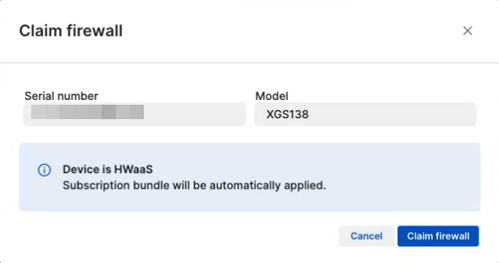
La procedura per richiedere un dispositivo HWaaS è identica a quella di qualsiasi altro firewall. Tuttavia, il bundle di sottoscrizione viene applicato automaticamente.
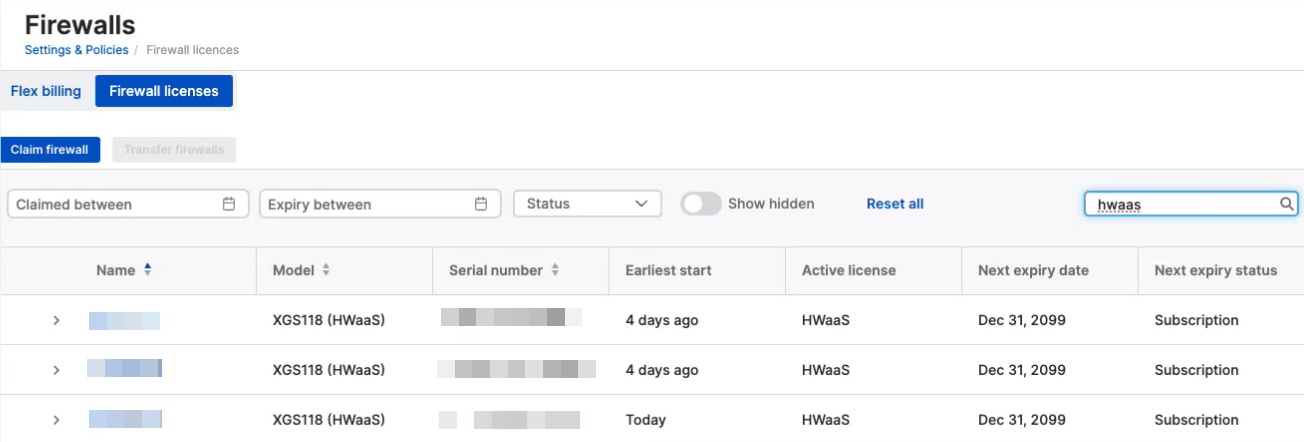
È possibile cercare “hwaas” per visualizzare un elenco dei propri dispositivi HWaaS.
Il processo di autorizzazione al reso (RMA) è identico a quello per qualsiasi altro firewall.
Ai dispositivi HWaaS si applicano le seguenti restrizioni:
- Non è possibile applicare sottoscrizioni.
- Non è possibile trasferire sottoscrizioni da un firewall a un altro.
- Non è possibile attivare versioni di prova gratuita.
- Non è possibile trasferire firewall da un account Sophos Central Partner a un altro.