경고
일부 기능은 아직 모든 파트너에게 제공되지 않을 수도 있습니다.
파트너 지원이 활성화된 Sophos Central 고객에 대한 경고를 확인하고 조치를 취할 수 있습니다.
내 환경 > 경고로 이동합니다.
경고 페이지에는 사용자의 조치가 필요한 모든 경고가 나열됩니다. 고객의 최근 90일 동안의 경고가 표시됩니다. 최대 2,500개의 경고가 표시됩니다.
90일 이상 지난 경고에 대해 조치를 취하려는 경우 고객의 Sophos Central Admin 계정에서 조치를 취할 수 있습니다.
경고 페이지에서는 경고를 확인, 검색, 필터링하고 관련 작업을 수행할 수 있습니다.
경고 확인하기
알림을 확인하려면 내 환경 > 경고로 이동하세요.
알림 목록에는 각 경고에 대한 세부 정보가 표시됩니다:
- 심각도: 높음, 중간, 낮음.
- 상태: 개설, 종료, 재개설 또는 해결됨.
- 이벤트: 일부 경고는 여러 이벤트를 결합합니다. 이 열은 이벤트 수를 표시합니다.
- 장치: 사건이 발생한 장치.
여러 이벤트가 포함된 경고
여러 이벤트가 포함된 경고가 표시될 수 있습니다.
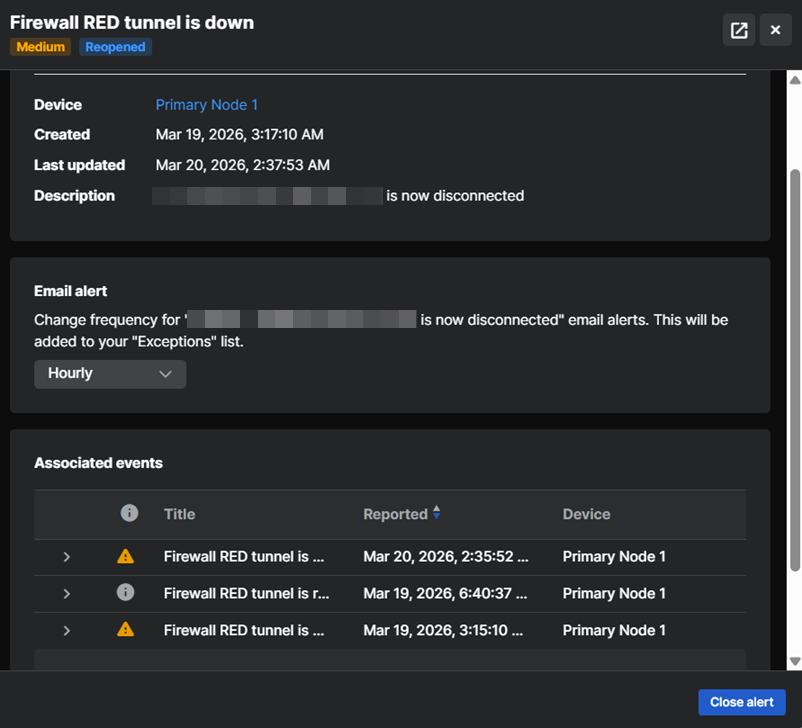
Sophos Central은 중복된 일부 이벤트를 자동으로 통합하여 하나의 경고로 표시합니다. 예를 들어, 방화벽 VPN 터널이 중단되었다가 나중에 복구되는 경우, 두 사건 모두 하나의 경고에 포함됩니다.
경고가 자동으로 해결됨
경고가 자동으로 해결되는 경우가 있습니다.
동일한 경고 내의 이전 이벤트를 해결하는 이벤트가 발생하면(예: 연결이 끊어졌다가 다시 복구되는 경우), 해당 경고는 자동으로 해제됩니다. 해당 경고 "해결됨" 으로 표시됩니다.
경고 세부 정보 보기
경고의 전체 내용을 확인하려면 다음 단계를 따르세요:
-
경고 목록에서 경고 제목을 클릭합니다.
화면 오른쪽에 슬라이드 아웃 창이 열리며, 경고와 그 경고의 근거가 되는 관련 이벤트가 표시됩니다.
-
상세 정보를 전체 화면으로 보려면 오른쪽 상단의 전체 화면 아이콘
 을 클릭하세요.
경고 그룹화
목록에서 특정 위협이나 이벤트와 관련된 모든 경고를 하나의 항목으로 묶을 수 있습니다. 이렇게 하면 경고를 관리하기가 더 쉽습니다.
경고 목록 상단의 ‘그룹화’를 켜세요.

경고 필터링
특정 우선순위의 경고을 보려면 페이지 상단에 있는 높음 , 중간 또는 낮음 경고 수치 옆의 필터 아이콘을 클릭하십시오.
특정 제품이나 위협 유형에 대한 경고를 확인하려면 다음 단계를 따르십시오:
- 경고 목록 위에 있는 필터 아이콘을 클릭하세요.
-
사용할 필터를 선택하세요. 상태(진행 중 또는 완료), 심각도, 제품, 카테고리(예: 악성코드 또는 제품 업데이트), 사용 가능한 작업, 경고 제목 또는 마지막 업데이트 날짜별로 필터링할 수 있습니다.
여러 필터 옵션을 선택할 수 있습니다. 예를 들어, 특정 제품의 악성코드 경고를 선택할 수 있습니다.
-
필터링된 경고를 보려면 적용을 클릭합니다.
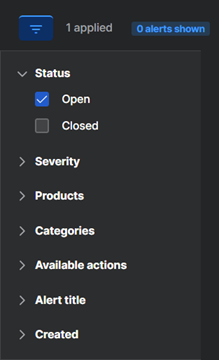
필터를 초기화하려면 기본값으로 다시 설정을 클릭한 다음 적용을 클릭하세요.
열 사용자 지정
경고 목록에 표시할 열을 선택할 수 있습니다.
오른쪽의 경고 목록 위에 있는  아이콘을 클릭한 다음, 원하는 열을 선택하세요.
경고에 대해 조치
경고에 대해 조치를 취하려면 필터 옵션을 사용하여 경고를 찾습니다.
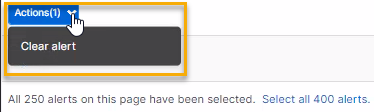
경고를 선택하고 조치를 클릭합니다.
선택한 모든 경고에 사용할 수 있는 조치가 표시됩니다. 선택한 경고 중 일부에만 사용할 수 있는 조치는 표시되지 않습니다. 예를 들어, 선택한 경고 전체가 아닌 일부에만 정리 조치를 사용할 수 있는 경우에는 정리 조치가 표시되지 않습니다.
이것은 경고에 대한 조치 선택의 예입니다.
경고 유형에 따라 경고에 대해 다음 작업을 사용할 수 있습니다.
- 경고 지우기: 목록에서 경고를 제거하려면 이 옵션을 사용합니다. 경고는 다시 표시되지 않습니다. 이 조치로 위협을 해결할 수 없습니다.
- 바이러스 정리: 맬웨어를 제거하려면 이 옵션을 사용합니다.
-
PUA 정리: PUA(사용자 동의 없이 설치된 응용 프로그램)를 제거하려면 이 옵션을 사용합니다.
경고
위협 보호 정책에서 자동 정리를 해제한 경우에만 이 조치가 표시됩니다. 이는 권장되지 않습니다.
-
PUA 권한 부여: PUA가 모든 컴퓨터에서 실행되도록 권한을 부여하려면 이 옵션을 사용합니다.
경고 닫기
다음 방법 중 하나로 경고를 닫을 수 있습니다:
- 경고제목을 클릭하여 세부 정보를 확인한 다음, 경고 닫기를 클릭하세요.
- 알림 목록에서 경고를 선택한 다음, ‘작업’으로 이동하여 ‘경고 닫기’를 클릭하세요.
열 사용자 지정 아이콘 을 클릭하세요.
종료된 경고을 보려면 종료됨 필터를 사용하세요.
이메일 경고 빈도
이메일 경고에 대한 PSA 티켓 생성 빈도를 변경할 수 있습니다.
빈도를 변경하려면 다음과 같이 하십시오.
- 경고 목록에서 경고 제목을 클릭합니다.
-
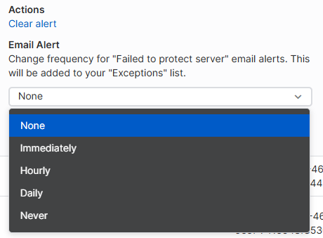
이메일 경고에서 빈도를 선택합니다. 다음 옵션 중 하나를 사용합니다.

- 없음: 빈도가 설정되지 않았지만 PSA 티켓은 계속 생성됩니다.
- 즉시: PSA 티켓이 즉시 생성됩니다.
- 매시간: PSA 티켓이 한 시간에 한 번씩 생성됩니다.
- 매일: PSA 티켓이 하루에 한 번 생성됩니다.
- 없음: PSA 티켓이 생성되지 않습니다.
경고 페이지의 왼쪽 하단에 확인 메시지가 표시됩니다.

Autotask 또는 ConnectWise에 대해 티켓팅이 활성화된 경우에만 빈도 드롭다운 아래에 PSA 티켓 생성 정보가 표시됩니다.
예외를 설정한 경고는 예외 섹션에 나열됩니다.
예외 섹션을 보려면 '전역 설정' 아이콘 을 클릭한 다음, API 경고 구성을 클릭하세요.
테넌트 선택기
사용자 지정 대시보드에 경고 위젯을 추가할 경우, 설명 열의 경고 설명을 클릭하면 경고 페이지로 이동합니다.
사용자 지정 대시보드에 대한 자세한 내용은 대시보드 관리 참조하십시오.
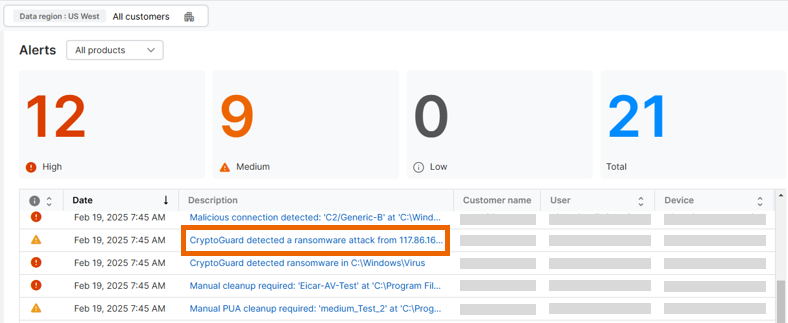
필터를 사용하거나 열을 사용자 지정하여 경고 페이지에 표시되는 데이터를 관리할 수 있습니다.
CSV로 내보내기
이 옵션은 모든 경고를 내보내고 경고 필터를 무시합니다.
모든 경고를 CSV 파일로 내보낸 다음, Microsoft Excel에서 볼 수 있습니다.