授權與帳單
管理防火牆並將它們指派給 Sophos Central 客戶。
您必須是合作夥伴超級管理員才能建立、編輯、刪除或隱藏防火牆。
管理您的防火牆
管理防火牆的說明取決於您是否擁有 Flex 計費或防火牆授權。按一下適用於您的索引標籤。
在 Flex 計費下,您可以執行以下操作:
- 依照序號、擁有者、型號和指派對象搜尋現有防火墻。
- 顯示您已隱藏的防火牆。要執行此操作,請按一下顯示全部。
- 新增虛擬防火牆。要執行此操作,請按一下請求虛擬防火牆。
- 編輯防火牆。要執行此操作,請按一下防火牆的序號。
-
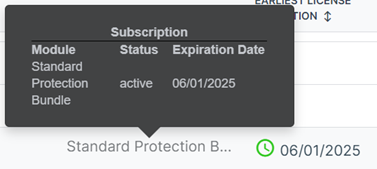
查看您的訂閱詳細資料。要執行此操作,請將滑鼠懸停在防火牆的訂閱欄上。
新增或編輯虛擬防火牆
如果您是 Flex 合作夥伴,則只能管理虛擬防火牆。
對於虛擬防火牆,您可以執行以下操作:
- 新增新的防火牆。
- 編輯防火牆的描述、訂閱、指派和虛擬防火牆大小。
- 删除防火牆。
- 隱藏防火牆。
新增新的虛擬防火牆
如果您是 Flex 合作夥伴,您可以新增新的虛擬防火牆,將其指派給客戶,並新增訂閱。
要新增虛擬防火墻,請依照以下步驟操作:
- 在Sophos Central Partner 中,轉至授權與帳單。
- 在 Flex 計費下,單擊要求虛擬防火牆。
-
在 新增虛擬防火牆 中,輸入以下資訊:
- 描述:輸入防火墻的描述。描述最大長度為 250 個字元。
-
指定的客户:指派到防火牆的客戶。
注意
如果您指定了訂閱類型,則必須指派一名客戶。
-
虛擬防火牆大小:防火牆 CPU 上的核心數及其記憶體大小。例如,16C24 表示 16 個核心和 24 GB RAM。
- 訂閱:您想要使用的防火牆功能。如果您不確定要選取哪個訂閱,請選取無。
-
按一下 儲存。
-
確認您的申請。
您會看到一則訊息「虛擬防火牆建立成功」,其中包含您的新序號。
-
按一下完成。
-
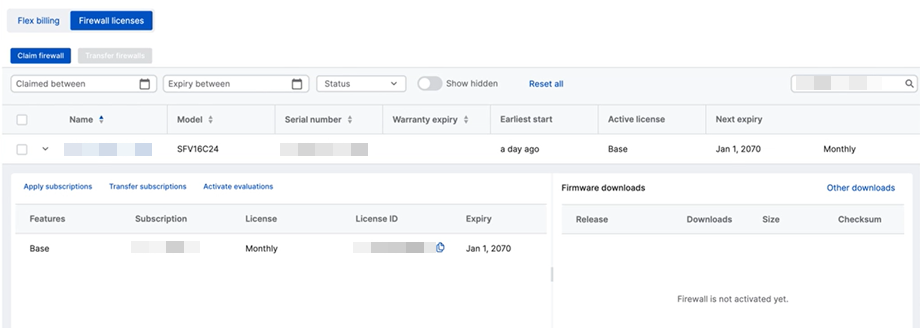
在防火牆授權下,您將看到所列的新防火牆。按一下其名稱旁邊的箭號以查看其詳細資料。
如果您在建立虛擬防火墻期間有任何問題,請聯絡您的通道客戶經理並提供以下詳細資料:
- 防火牆序號
- 訂閱名稱
- 申請的日期和時間
編輯虛擬防火牆
如果您是 Flex 合作夥伴,您可編輯虛擬防火牆的大小和訂閱。您也可以刪除虛擬防火牆。虛擬防火牆的型號以「SFV」開頭。
限制
如果有待處理的訂閱變更,您將無法編輯或刪除該防火牆。
要編輯虛擬防火,請執行以下操作:
- 在Sophos Central Partner 中,轉至授權與帳單 > Flex 計費。
- 按一下防火牆的 序號。
-
在 編輯虛擬防火牆 中,您可以執行以下操作:
- 描述:變更防火墻的描述。描述最大長度為 250 個字元。
- 指定的客户:變更為其指派防火牆的客戶。
- 虛擬防火牆大小:變更防火牆 CPU 上的核心數及其記憶體大小。例如,16C24 表示 16 個核心和 24 GB RAM。
- 訂閱:變更您要提供的防火牆功能。
- 建立新的受管理客戶:將您導向到開始新試用表單。請參見 試用授權。
- 隱藏防火牆:防火牆未顯示在防火牆清單中。確認您要隱藏防火牆。
- 删除防火牆:從 Sophos Central Partner 和 Sophos Central 中刪除防火牆。確認您的刪除。
-
按一下「儲存」
您將在訂閱下看到訂閱變更。訂閱變更將在幾分鐘內自動執行。
如果您在變更訂閱期間有任何問題,請聯絡您的通道客戶經理並提供以下詳細資料:
- 防火牆序號
- 當前訂閱名稱
- 待處理的訂閱名稱
- 變更申請的日期和時間
要求您的客戶經理確保已進行變更。
編輯硬體防火牆
硬體防火牆的型號以 "XG" 開頭。
要編輯硬體防火牆,請執行以下操作:
- 在Sophos Central Partner 中,轉至授權與帳單 > Flex 計費。
- 按一下防火牆的 序號。
-
在編輯防火牆中,您可以執行以下操作:
-
指定的客户:變更為其指派防火牆的客戶。
注意
如果您有 HWaaS 裝置,最初可以指派客戶,但之後無法變更。
-
訂閱:變更您要提供的防火牆功能。
注意
如果您有 HWaaS 裝置,則無法變更訂閱,因為它與特定的訂閱方案綁定。
-
建立新的受管理客戶:將您導向到開始新試用表單。請參見 試用授權。
- 隱藏防火牆:防火牆未顯示在防火牆清單中。確認您要隱藏防火牆。
-
-
按一下「儲存」
您將在訂閱下看到訂閱變更。訂閱變更將在幾分鐘內自動執行。
如果您在變更訂閱期間有任何問題,請聯絡您的通道客戶經理並提供以下詳細資料:
- 防火牆序號
- 當前訂閱名稱
- 待處理的訂閱名稱
- 變更申請的日期和時間
要求您的客戶經理確保已進行變更。
在防火牆授權下,您可以執行以下操作:
- 依照名稱、序號和型號搜尋現有防火牆。
- 按宣告時間段、到期時間段和狀態(訂閱狀態)篩選防火牆。
- 顯示您隱藏的防火牆。要執行此操作,請開啟顯示隱藏內容。
- 編輯防火牆的名稱。要執行此操作,請按一下其目前的名稱。
- 認領防火牆。
- 將訂閱套用至防火牆。
- 在防火牆之間傳輸防火牆訂閱。
- 在 Sophos Central 帳戶之間傳輸防火牆。
- 評估訂閱套件組合。
- 重新啟動過期的評估。
- 下載氣隙隔離授權。
認領防火牆
您可宣告虛擬和硬體防火牆。若要執行此動作,請依照以下步驟操作。
- 在Sophos Central Partner 中,轉至授權與帳單 > 防火牆授權。
- 按一下認領防火牆。
- 輸入防火牆的序號。
- 按一下 驗證。
-
選取宣告為期 30 天的 Xstream Protection、Web Server Protection 和 Email Protection 評估授權或僅宣告具有基本授權的防火牆。
注意
如果您正在領取 HWaaS 裝置,將不會看到這些選項,因為訂閱方案會自動套用。
-
按一下認領防火牆。
- 要檢查防火牆是否已被宣告,請搜尋該防火牆,然後按一下其名稱旁邊的箭號以查看其詳細資料。
宣告 RMA 防火牆
您可以宣告目前處於 RMA 流程的防火牆。若要執行此動作,請依照以下步驟操作。
- 在Sophos Central Partner 中,轉至授權與帳單 > 防火牆授權。
- 按一下認領防火牆。
- 輸入新防火牆的序號。
-
按一下 驗證。
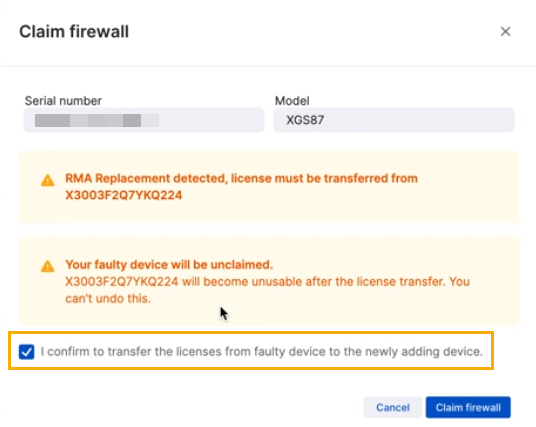
出現警告,表示您的授權將被傳輸到替換防火牆,舊的防火牆將無法使用。
-
確認授權傳輸。
-
按一下認領防火牆。
- 要檢查防火牆是否已被宣告,請搜尋該防火牆,然後按一下其名稱旁邊的箭號以查看其詳細資料。
將訂閱套用至防火牆
注意
如果您有 HWaaS 裝置,則無法新增訂閱。HWaaS 裝置與特定的訂閱方案綁定。
您可以將訂閱新增至已宣告的防火牆。若要執行此動作,請依照以下步驟操作。
- 在Sophos Central Partner 中,轉至授權與帳單 > 防火牆授權。
- 搜尋防火牆,然後按一下其名稱旁邊的箭號以查看其詳細資料。
- 按一下套用訂閱。
- 輸入您的訂閱金鑰。
- 按一下預覽訂閱。
- 確認您的訂閱詳細資料。
-
按一下套用訂閱。
您將在防火牆詳細資料中看到您的新訂閱。
在防火牆之間傳輸訂閱
防火牆必須為相同型號或同等型號,例如 SG125 和 XG125。您不能傳輸評估訂閱。
注意
如果您有 HWaaS 裝置,則無法轉移訂閱。
要在防火牆之間傳輸訂閱,請執行以下操作:
- 在Sophos Central Partner 中,轉至授權與帳單 > 防火牆授權。
- 搜尋防火牆,然後按一下其名稱旁邊的箭號以查看其詳細資料。
-
按一下傳輸訂閱。
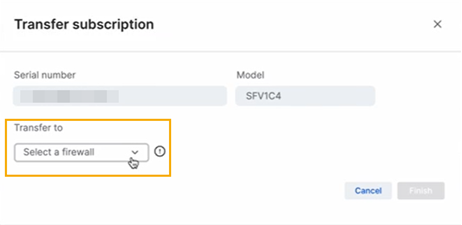
隨即顯示傳輸訂閱。
-
在傳輸目的地下,選取防火牆。
-
按一下完成。
- 搜尋您要向其傳輸訂閱的防火牆,然後按一下其名稱旁邊的箭號以查看其詳細資料。
您將在防火牆詳細資料中看到您的新訂閱。
在 Sophos Central Partner 帳戶之間傳輸防火牆
要在帳戶之間傳輸防火牆,您必須傳送傳輸請求,收件者必須接受該請求。
注意
如果您有 HWaaS 裝置,則無法在帳戶之間轉移防火牆。
傳送移轉請求
在轉移防火牆之前,您必須將其中的機密資料刪除。
要將防火牆傳輸至另一個 Sophos Central Partner 帳戶,請執行以下操作:
- 在Sophos Central Partner 中,轉至授權與帳單 > 防火牆授權。
- 選取您要移轉的防火牆。
- 按一下 移轉防火牆。
- 輸入要向其傳輸防火牆的 Sophos Central Partner 管理員帳戶的電子郵件地址。
- 確認所需的聲明以便繼續進行。
-
按一下確認。
您將收到一封傳輸請求的確認電子郵件。
收到移轉請求
收件者收到有關傳輸請求的電子郵件。
注意
收件者必須在三天內接受移轉請求,否則該請求將自動被拒絕。
收件者必須登入其 Sophos Central Partner 帳戶並執行以下動作:
- 在Sophos Central Partner 中,轉至授權與帳單 > 防火牆授權。
- 按一下 接受防火牆。
- 選取要接受的防火牆。
- 按一下 接受。
- 若要檢查防火牆是否已被移轉,請搜尋該防火牆,然後按一下其名稱旁邊的箭頭查看詳細資訊。
發起傳輸的 Central 管理員會收到一封電子郵件,表明請求已被接受。
評估訂閱套件組合
您可以評估宣告的防火牆的訂閱套件組合。
評估期為 30 天。
注意
如果您有 HWaaS 裝置,則無法評估訂閱方案。
要啟動評估,請依照以下步驟操作:
- 在Sophos Central Partner 中,轉至授權與帳單 > 防火牆授權。
- 搜尋防火牆,然後按一下其名稱旁邊的箭號以查看其詳細資料。
-
按一下啟動評估。
隨即顯示啟動評估。
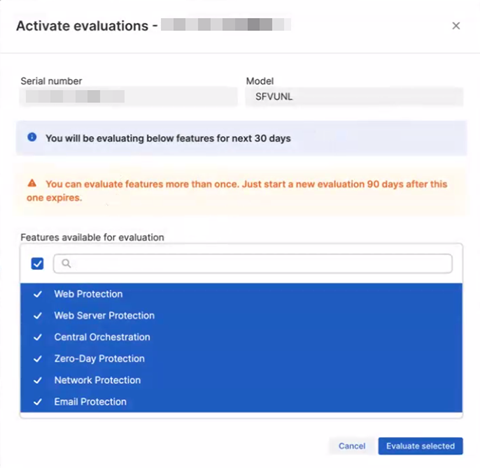
-
選取要評估的功能。
-
按一下所選評估。
您將在防火牆詳細資料中看到您的新評估。
重新啟動過期的評估。
您可以重新啟動過期時間超過 90 天的評估。
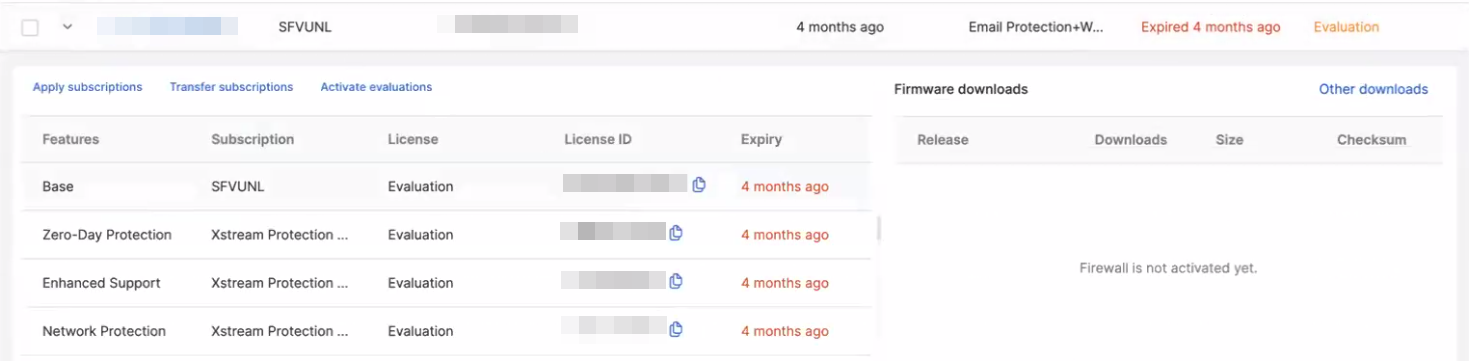
您將在防火牆詳細資料中看到啟動評估。您可以選取要重新評估的功能。評估期為 30 天。有關如何啟動評估的詳細資料,請參閱 評估訂閱套件組合。
如果您的評估在過去 90 天內過期,則無法重新啟動它。您將不會在防火牆詳細資料中看到啟動評估。
下載氣隙隔離授權
您可以從 Sophos Central Partner 下載空隙授權並將其套用至您的 Sophos Firewall。
若要執行此動作,請依照以下步驟操作。
- 在Sophos Central Partner 中,轉至授權與帳單 > 防火牆授權。
- 搜尋防火牆,然後按一下其名稱旁邊的箭號以查看其詳細資料。
-
按一下 下載氣隙隔離授權。
該檔案將下載至電腦上的預設下載位置。
-
登入防火牆的 Web 管理員主控台。
- 前往 管理 > 授權。
- 在 手動授權同步 下,按一下 瀏覽。
- 尋找並打開檔案。
- 按一下 更新授權。
- 您將在 模組訂閱詳細資料 下看到您的訂閱。
硬體即服務 (HWaaS) 防火牆裝置
MSP 合作夥伴可使用 HWaaS 裝置。當您購買 HWaaS 裝置時,它會隨附 Xstream Protection 授權。請參見 Sophos Firewall:授權資訊。訂閱有效期為 12 個月。當裝置指派給客戶時,他們將按月計費,為期 12 個月。
下列防火牆支援 HWaaS:
XGS 88、XGS 88w、XGS 108、XGS 108w、XGS 118、XGS 118w、XGS 128、XGS 128w、XGS 138、XGS 2100、XGS 2300、XGS 3100 以及 XGS 3300。
領取 HWaaS 裝置的流程與任何其他防火牆相同。不過,訂閱方案會自動套用。
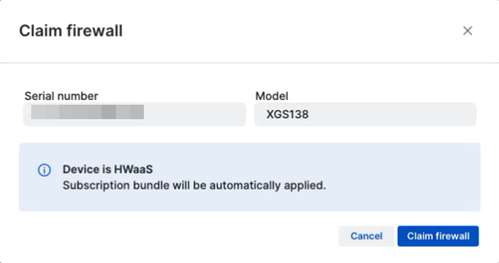
您可以搜尋「HWaaS」以查看您的 HWaaS 裝置清單。
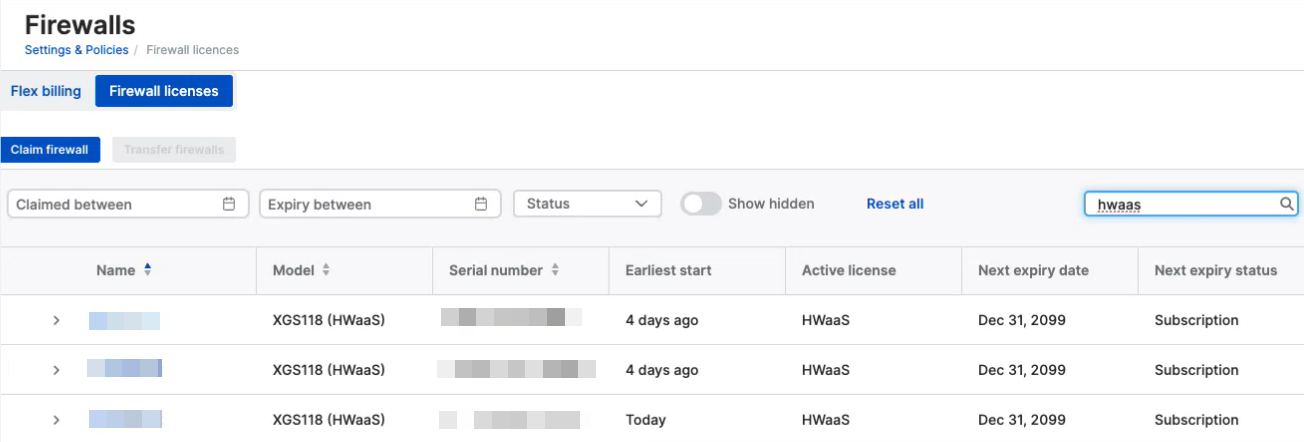
RMA 流程與任何其他防火牆相同。
HWaaS 裝置適用以下限制:
- 您無法套用訂閱。
- 您無法在防火牆之間傳輸訂閱。
- 您無法啟用評估版。
- 您無法在 Sophos Central Partner 帳戶之間傳輸防火牆。